> For the complete documentation index, see [llms.txt](https://docs.powerembedded.com/llms.txt). Markdown versions of documentation pages are available by appending `.md` to page URLs; this page is available as [Markdown](https://docs.powerembedded.com/power-embedded-documentacao/portal-de-administracao/power-pilot-ia/rls-no-powerpilot.md).
# RLS no PowerPilot
Para restringir acesso a determinados dados do relatório com base nas credenciais dos usuários, agora o Power Pilot também oferece suporte para Row Level security (RLS).
Com isso, se seu conjunto de dados estiver configurado com a função DAX CUSTOMDATA() e os usuários tiverem acesso ao Power Pilot, os filtros de segurança serão aplicados, garantindo que cada usuário veja apenas as informações pertinentes a ele, o que reforça a segurança dos dados.
### Como Funciona
Diferente da RLS padrão, que utiliza as funções USERNAME() ou USERPRINCIPALNAME(), o Power Pilot utiliza a função CUSTOMDATA(). Esta função é fácil de configurar e permite um controle eficaz sobre os dados visíveis para cada usuário.
### Configuração no Power BI Desktop
No Power BI Desktop, são necessárias duas configurações de RLS:
1° Regra: Utilize as funções USERNAME() ou USERPRINCIPALNAME() para criar filtros baseados em uma tabela de usuários. Esta configuração é essencial para a RLS dinâmica.
2 ° Regra: Utilize a mesma tabela para filtrar porém agora passe a função CUSTOMDATA() para aplicar o filtro.
{% hint style="warning" %}
A configuração da RLS dinâmica é um pré-requisito para a configuração da CUSTOMDATA(). A RLS estática não é compatível com este cenário.
{% endhint %}
**Configuração da RLS Dinâmica:** Configure a RLS dinâmica passando USERNAME() ou USERPRINCIPALNAME() como função.
**Configuração da RLS para o Power Pilot:** Utilize a função CUSTOMDATA().
Com as RLS criada basta publicar o relatório no Power Bi serviço.
### Configuração no Power Embedded
Para configurar a RLS do Power Pilot vá ao portal de administração, Artefatos > Conjuntos de dados > Recarregar
Feito o processo de recarregar o conjunto de dados, busque pelo conjunto de dados que foi configurado o RLS, clique em Ações > Segurança.
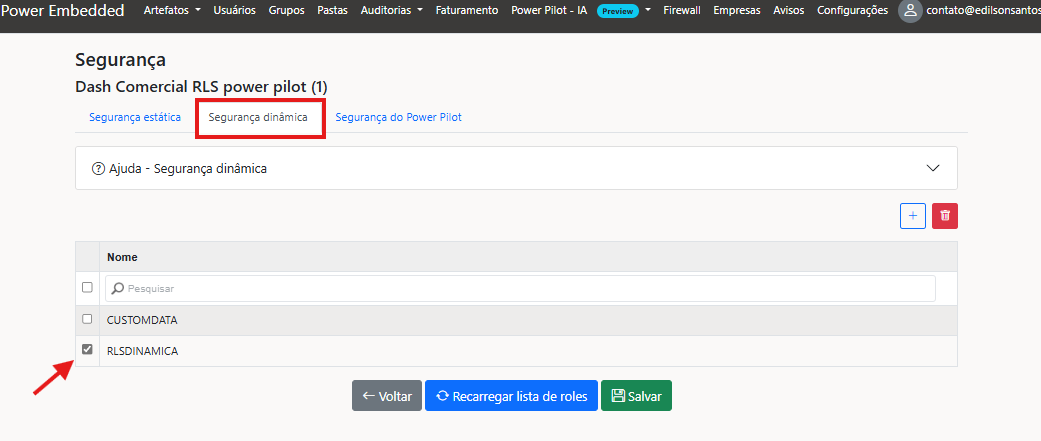
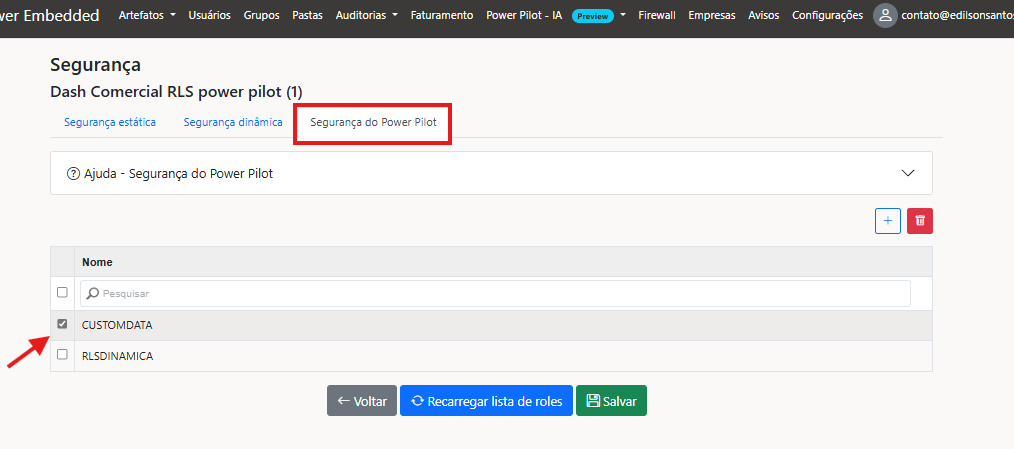
Para configurar a regra, siga duas etapas:
1° Etapa: No menu de Segurança Dinâmica, selecione a função configurada.
No menu de Segurança Power Pilot, selecione a função CUSTOMDATA().
Após essas configurações, o Power Pilot estará com a RLS devidamente configurada e cada usuário verá apenas as informações pertinentes a ele.