> For the complete documentation index, see [llms.txt](https://docs.powerembedded.com/llms.txt). Markdown versions of documentation pages are available by appending `.md` to page URLs; this page is available as [Markdown](https://docs.powerembedded.com/power-embedded-documentacao/portal-de-administracao/power-bi/relatorios/publicar-relatorio-no-power-bi.md).
# Publicar relatório no Power BI
Uma das maiores solicitações dos usuários é conseguir publicar os relatórios do Power BI que estão localmente em seus computadores para os workspaces no Power BI serviço, dando uma liberdade e autonomia maior para os usuários.
Por este motivo, o Power Embedded passou a oferecer essa funcionalidade para todos os clientes.
### Publicando relatórios do Power BI
Para publicar relatórios do Power BI, diretamente pelo Power Embedded, acesse a página de [Relatórios](https://admin.powerembedded.com.br/Reports).
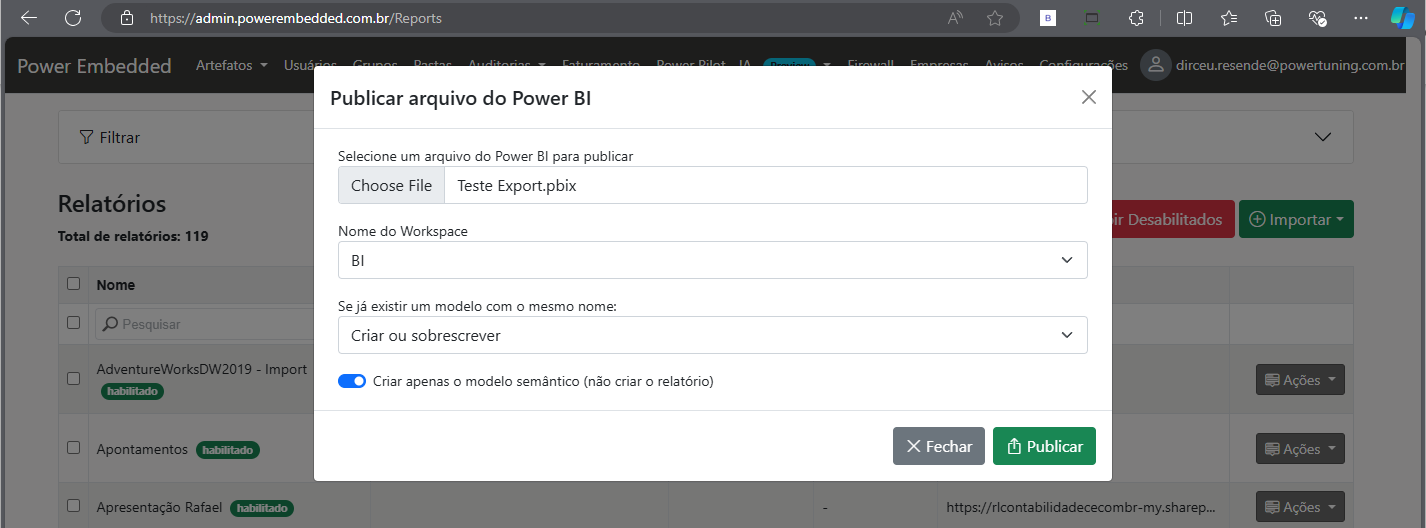
Clique no botão ***Importar*** > ***Arquivo do Power BI***
Na tela que foi aberta, ***selecione o arquivo*** que deseja publicar.
Após isso, selecione ***em qual workspace*** você deseja publicar o relatório.
Agora você precisa definir o que fazer se já existir um modelo semântico com o mesmo nome do arquivo que você está importando:
* ***Ignorar (cria com o mesmo nome)**:* Se já existir um conjunto de dados com o mesmo nome, a operação de importação criará um novo conjunto de dados com o mesmo nome.
* ***Cancelar o envio:*** Se o conjunto de dados com o mesmo nome já existirem, a operação de importação será cancelada.
* ***Criar ou sobrescrever:*** Se já existir um conjunto de dados com o mesmo nome, a operação de importação substituirá o conjunto de dados existente pelo novo. A operação de importação falhará se houver mais de um conjunto de dados existente com o mesmo nome.
Por fim, você pode marcar a opção ***Criar apenas o modelo semântico (não criar o relatório)***, caso você queira apenas publicar o modelo semântico, sem criar o relatório automaticamente (que é o padrão do Power BI).
### Como criar uma conta de armazenamento
Clique aqui para visualizar esse tópico
Antes de configurar a integração entre o Power Embedded e a conta de armazenamento, você precisará [criar a sua conta de armazenamento](https://portal.azure.com/#browse/Microsoft.Storage%2FStorageAccounts) no Portal do Azure.
Para realizar a criação, pode utilizar os valores padrão, conforme demonstrado abaixo:

Ative a opção ***Permitir a habilitação do acesso anônimo em contêineres individuais:***

Pode revisar as outras configurações, mas para fins deste tutorial, já pode avançar e concluir a criação da conta de armazenamento.
Após a criação, acesse a conta de armazenamento criada.
Expanda a seção ***Armazenamento de dados*** e selecione a opção ***Contêineres***.
Clique no botão ***+Contêiner***

Digite o nome do contêiner que você deseja criar e clique no botão ***Criar***, no final da tela.
Anote o nome do contêiner criado em um bloco de notas, pois você irá utilizá-lo futuramente para configurar a conta de armazenamento.
Expanda a seção ***Segurança + rede*** e selecione a opção ***Chaves de acesso***.
Nesta tela, você irá copiar e salvar em um bloco de notas, os valores dos campos ***Nome da conta de armazenamento*** e ***Chave*** (precisa clicar no botão ***Mostrar*** para conseguir copiar a chave), pois iremos utilizar esses valores na configuração da conta de armazenamento.

Agora expanda a seção ***Configurações*** e selecione a opção ***Compartilhamento de recursos (CORS)***

Preencha os campos conforme a imagem acima:
* ***Origens permitidas***:
* ***Métodos permitidos***: PUT
* ***Cabeçalhos permitidos***: \*
### Configuração da conta de armazenamento
Clique aqui para visualizar esse tópico
Para realizar a publicação dos relatórios, o Power BI precisa fazer o upload temporariamente do arquivo do Power BI que está no seu computador para uma conta de armazenamento do Azure.
Após esse envio, o Power Embedded faz uma chamada na API do Power BI, informando a URL do arquivo que está na conta de armazenamento (Azure Blob Storage) para importar no workspace. Após a importação, o arquivo é apagado do armazenamento temporário.
**Por padrão**, uma conta de armazenamento do próprio Power Embedded é utilizada para esse armazenamento temporários dos arquivos do Power BI. Sendo assim, você não precisa criar ou configurar uma integração do Power Embedded com uma conta de armazenamento.
Entretanto, é compreensível que você possa preferir utilizar uma conta de armazenamento da sua empresa, por questões de segurança e privacidade dos dados para armazenar temporariamente os arquivos que serão enviados e posteriormente, publicados no Power BI serviço.
Essa integração utilizando a conta de armazenamento da sua empresa pode ser configurada na tela abaixo, que fica na página de ***Configurações*** > Aba ***Parâmetros***:

Abra o bloco de notas com as informações que você salvou e agora você pode configurar a sua integração entre o Power Embedded e a conta de armazenamento temporária criada por você.
Exemplo dessa tela de configuração com as informações devidamente preenchidas:

Pronto! Seus usuários já podem realizar a publicação dos arquivos do Power BI pelo Power Embedded.