> For the complete documentation index, see [llms.txt](https://docs.powerembedded.com/llms.txt). Markdown versions of documentation pages are available by appending `.md` to page URLs; this page is available as [Markdown](https://docs.powerembedded.com/power-embedded-documentacao/portal-de-administracao/power-bi/relatorios/importar-relatorio.md).
# Importar relatório
### Opções de importação
Existem três tipos de importação de relatórios:
1. **Relatório do Power BI**: Esta opção permite importar relatórios que já existem no Power BI.
2. **Relatório da Web**: É possível importar relatórios de diversas fontes online, como Google Data Studio, documentos no OneDrive e Tableau, além de relatórios presentes nos Workspaces do Power BI.
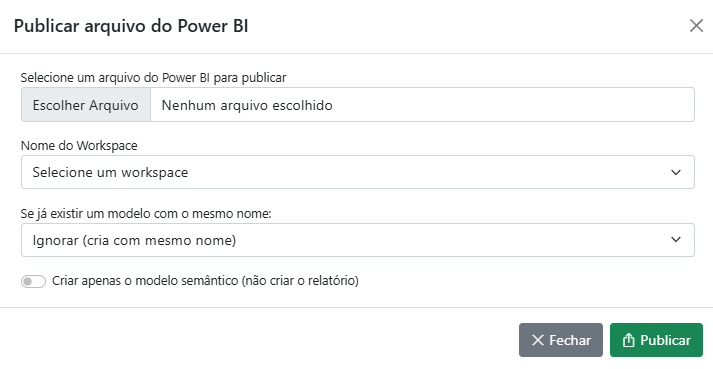
3. **Arquivo do Power BI**: Com esta funcionalidade, você pode publicar arquivos PBIX diretamente no Power BI sem precisar utilizar o Power BI Desktop.
### **Adicionar Relatórios à partir do Power BI**
Nesta opção, você pode visualizar os workspaces em que o Power Embedded tem permissão de Administrador e importar esses relatórios.
Na tela de relatórios, clique no botão verde "Adicionar"
Após isso, clique em "A partir do Power BI"
Você será redirecionado para uma nova tela onde deverá escolher na lista suspensa, qual workspace quer importar para o Power Embedded
Ao selecionar o workspace, serão listados todos os relatórios do workspace que não foram importados ainda. Você pode optar por importá-los manualmente um a um ou importar todos de uma vez.
{% hint style="warning" %}
Caso o workspace do relatório que você quer importar não esteja aparecendo no drop-down acima, provavelmente é porque o usuário do Power Embedded (PowerEmbedded-App) não está com permissão de Administrador no workspace lá no Power BI Serviço.
{% endhint %}
### **Relatório Web**
No Power Embedded, você pode incorporar relatórios da Web ou documentos armazenados no SharePoint, OneDrive, entre outros.
Por exemplo, se você possui um dashboard no Google Data Studio e precisa visualizá-lo aqui, basta inserir o link e ele será automaticamente reconhecido como um relatório externo no portal.
Como alguns sites não permitem esse processo de incorporação direta, oferecemos a opção de “Abrir em uma nova aba externa” para facilitar essa integração.
### **Arquivo do Power BI**
Também é possível publicar os relatórios do Power BI que estão localmente em seus computadores para os workspaces no Power BI serviço, dando uma liberdade e autonomia maior para os usuários.
{% hint style="info" %}
Para saber mais sobre essa funcionalidade, acesse a página [Publicando relatórios no Power BI pelo Power Embedded](/power-embedded-documentacao/portal-de-administracao/power-bi/relatorios/publicar-relatorio-no-power-bi.md).
{% endhint %}