> For the complete documentation index, see [llms.txt](https://docs.powerembedded.com/llms.txt). Markdown versions of documentation pages are available by appending `.md` to page URLs; this page is available as [Markdown](https://docs.powerembedded.com/power-embedded-documentacao/portal-de-administracao/power-bi/relatorios/assinatura-de-consultas-dax.md).
# Assinatura de consultas DAX
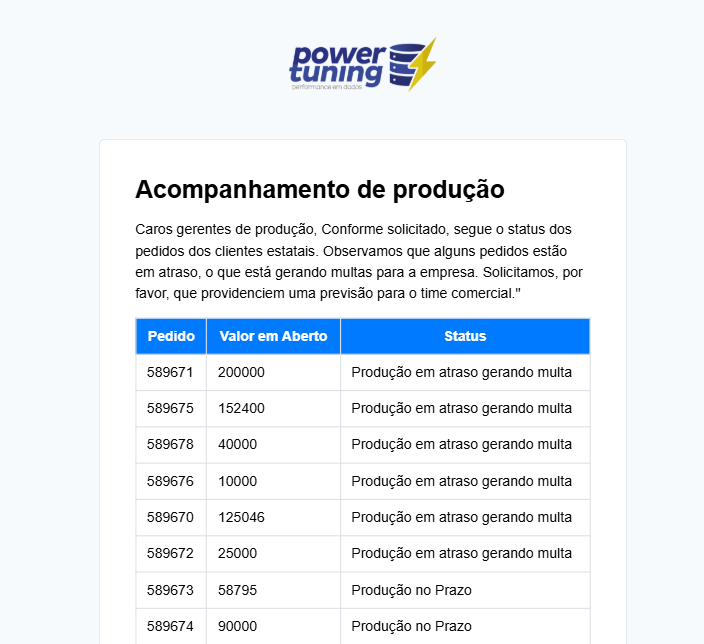
Com nossa expertise no mundo de dados e profundo conhecimento sobre diferentes perfis de usuários, sabemos que, muitas vezes, eles precisam de informações claras e objetivas, apresentadas de forma resumida.
Pensando nisso, desenvolvemos uma funcionalidade inovadora que permite enviar resultados de consultas DAX diretamente por e-mail, sem a necessidade de ferramentas externas, como o Power Automate. Essa solução reflete nossa experiência em criar fluxos de trabalho ágeis, eficientes e integrados, entregando exatamente o que você precisa com simplicidade e foco nos resultados.
### **Como configurar uma assinatura de DAX por e-mail**
O processo é simples e direto. Veja o passo a passo:
**1 – Acesse o menu de artefatos**
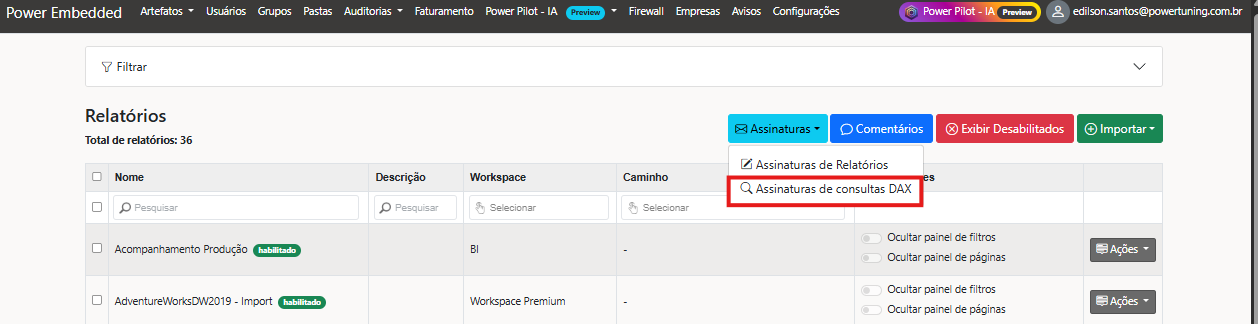
* Vá até **Relatórios** e clique na opção **Assinaturas**.
* Na aba Geral, primeiro clique em **Habilitar**, depois defina um nome e insira uma descrição para a assinatura.”
**2 – Configure as informações gerais**
* Especifique uma **data inicial** e uma **data final** para definir o período em que os e-mails serão enviados.
**3 – Insira sua consulta DAX**
* No campo dedicado, insira a consulta DAX que deseja utilizar para os dados enviados por e-mail.
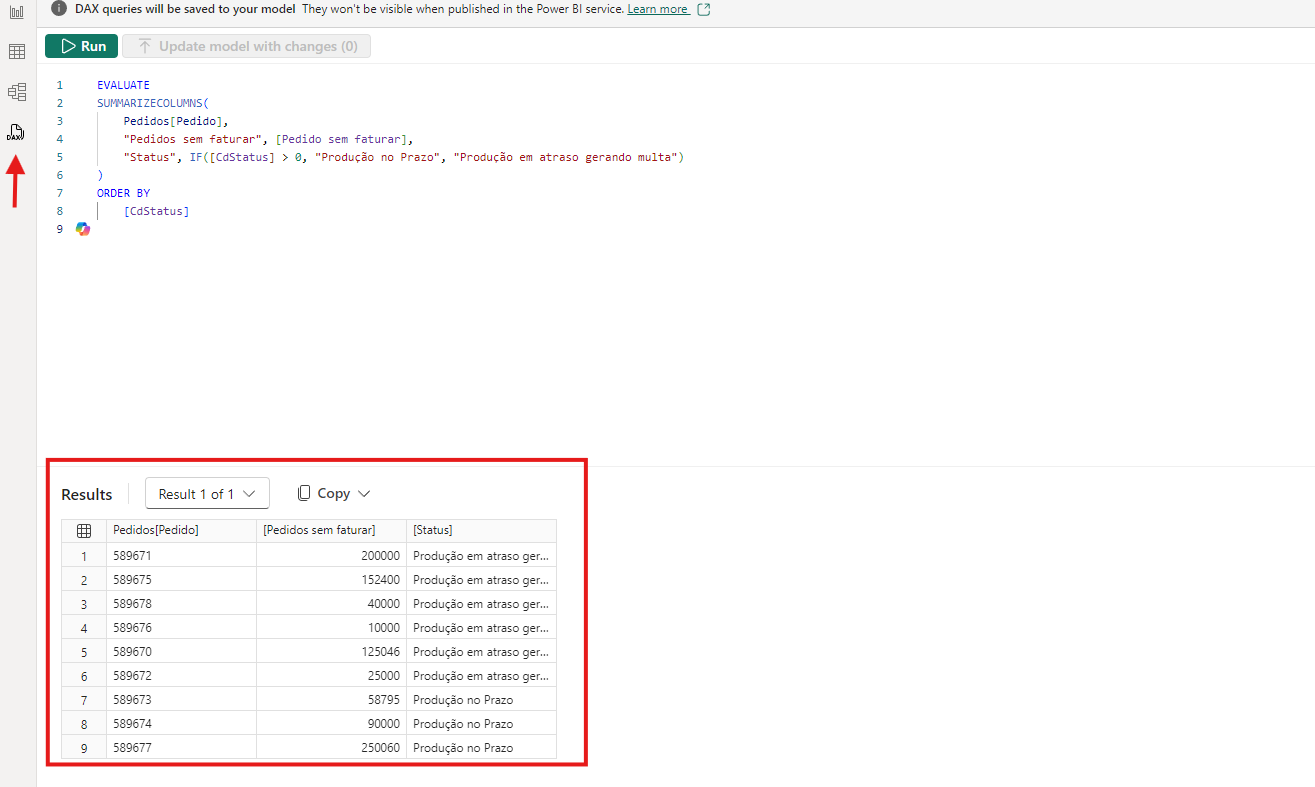
* Por exemplo, a consulta abaixo cria uma tabela listando os pedidos, o valor em aberto de cada um e seu status (definido como “Produção no Prazo” ou “Produção em atraso gerando multa” com base no campo ***CdStatus***, ordenando os resultados por ***CdStatus***.
**Código DAX utilizado:**
```dax
EVALUATE
SUMMARIZECOLUMNS( Pedidos[Pedido],
“Valor em Aberto”, [Pedido sem faturar],
“Status”, IF([CdStatus] > 0, ” Produção no Prazo”, “Produção em atraso gerando multa”))
ORDER BY
[CdStatus]
```
**Observação:** Lembre-se de utilizar a função EVALUATE para que o seu valor seja retornado como uma tabela.
\
**Visualização Prévia no DAX Query View**
Antes de configurar a assinatura, recomendamos que você visualize os resultados da sua consulta no **DAX Query View** no Power BI Desktop ou DAX Studio.
Isso permite verificar como os dados serão estruturados no e-mail.
Veja o exemplo abaixo:
**4 – Agendamento de Envios**
E não para por aí! Além de configurar suas consultas DAX, nossa funcionalidade permite adicionar um texto personalizado no corpo do e-mail que será enviado junto com os resultados das consultas. Isso torna a experiência ainda mais personalizada para os destinatários.
Outra vantagem é a possibilidade de definir a **recorrência do envio**. Você pode configurar o envio de e-mails de forma automática, escolhendo o horário e a frequência que melhor atendem às suas necessidades, deixando o processo ainda mais eficiente e automatizado.
#### **5 – Gerenciamento Simplificado**
Assim como em outras telas do **Power Embedded**, o gerenciamento na assinatura de DAX foi pensado para ser simples e direto:
* **Controle de usuários**: Selecione facilmente quais usuários receberão os e-mails, garantindo que apenas as pessoas relevantes tenham acesso aos dados.
* **Configuração do conjunto de dados**: Na aba de **Conjunto de Dados**, você pode especificar qual conjunto de dados está relacionado à sua medida DAX.
**Limitações Temporárias da Funcionalidade**
* **Sem suporte para RLS (Row-Level Security)**: Caso o conjunto de dados possua RLS, a funcionalidade ainda permite criar a assinatura, mas os usuários verão os dados completos, sem a aplicação de filtros de segurança.