> For the complete documentation index, see [llms.txt](https://docs.powerembedded.com/llms.txt). Markdown versions of documentation pages are available by appending `.md` to page URLs; this page is available as [Markdown](https://docs.powerembedded.com/power-embedded-documentacao/portal-de-administracao/grupos/importar-do-entra-id.md).
# Importar do Entra ID
Essa opção irá permitir que você possa importar os grupos diretamente do Entra ID do Azure (antigo Azure AD) para o Power Embedded.
O sistema exibirá uma lista dos grupos existentes no Entra ID da sua empresa.
Você irá selecionar os grupos que deseja importar e esses grupos serão automaticamente adicionados ao Power Embedded.
Há também uma opção no rodapé desta página de incluir os usuários do grupo. Ao marcar essa opção, todos os usuários dos grupos que estão sendo importados serão importados e associados aos respectivos grupos, conforme associação que já existe no Entra ID.
{% hint style="info" %}
Se você quiser sincronizar os grupos e seus usuários de forma automática ao invés de uma importação pontual, leia o artigo [Sincronizar Grupos com Entra ID](/power-embedded-documentacao/portal-de-administracao/grupos/sincronizar-com-entra-id.md).
Se você quiser importar alguns usuários pontualmente, ao invés de importar um grupo, leia o artigo [Importar Usuário do Entra ID](/power-embedded-documentacao/portal-de-administracao/usuarios/importar-do-entra-id.md).
{% endhint %}
### Requisitos para a integração com Entra ID
Para integrar o Power Embedded com o Azure AD (Entra ID) e importar os usuários e grupos, acesse a tela de [Registros de aplicativos](https://portal.azure.com/#view/Microsoft_AAD_IAM/ActiveDirectoryMenuBlade/~/RegisteredApps).
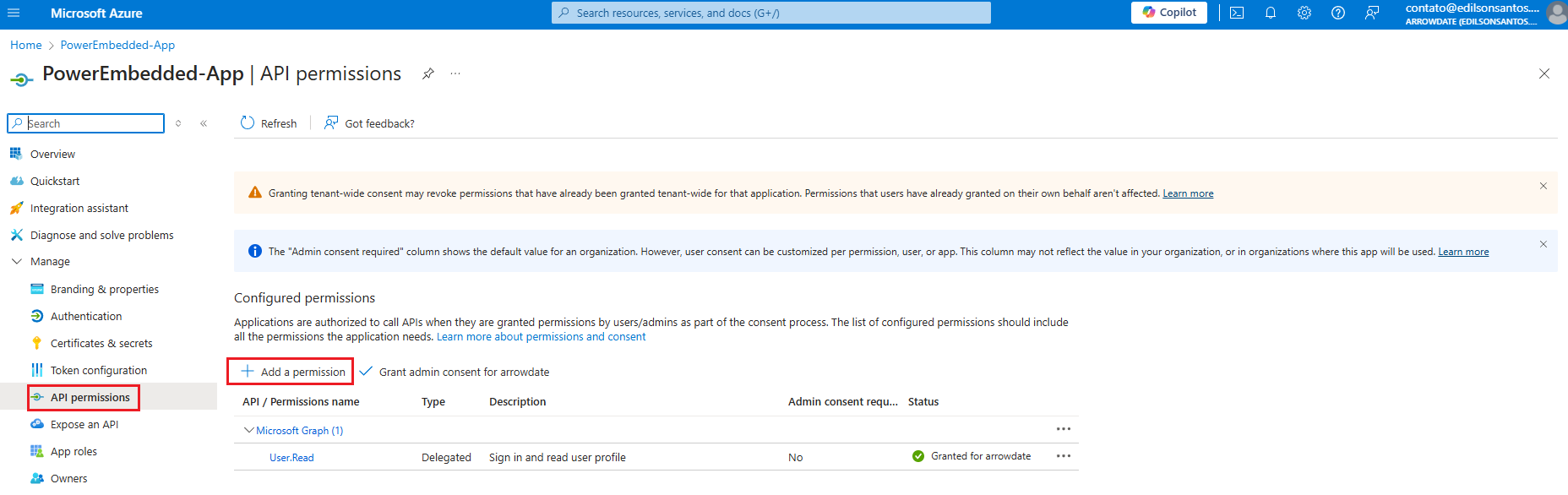
Pesquise pelo aplicativo do Power Embedded (PowerEmbedded-App), clique em “API permissions” e em “Add a Permission”.
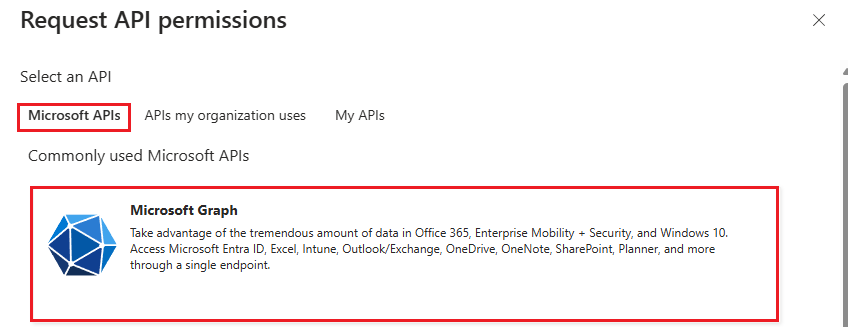
Na próxima tela selecione a opção do “Microsoft Graph”.
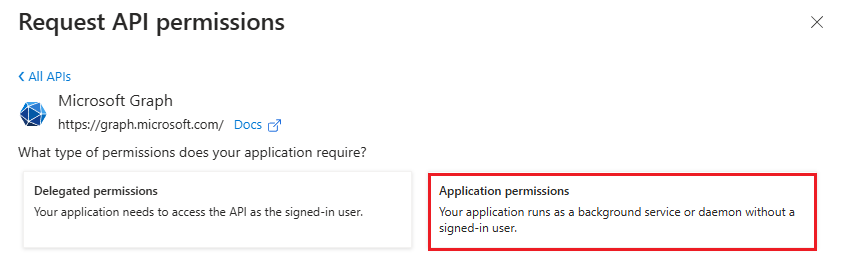
Em seguida seleciona a opção de “Application permissions”.
Na aba a seguir, busque por “Directory” e selecione a primeira opção “Directory.Read.All” e clique em “Add permissions”.
Caso queira utilizar uma permissão menos privilegiada, pode liberar apenas as permissões "User.Read.All" e "Group.Read.All".
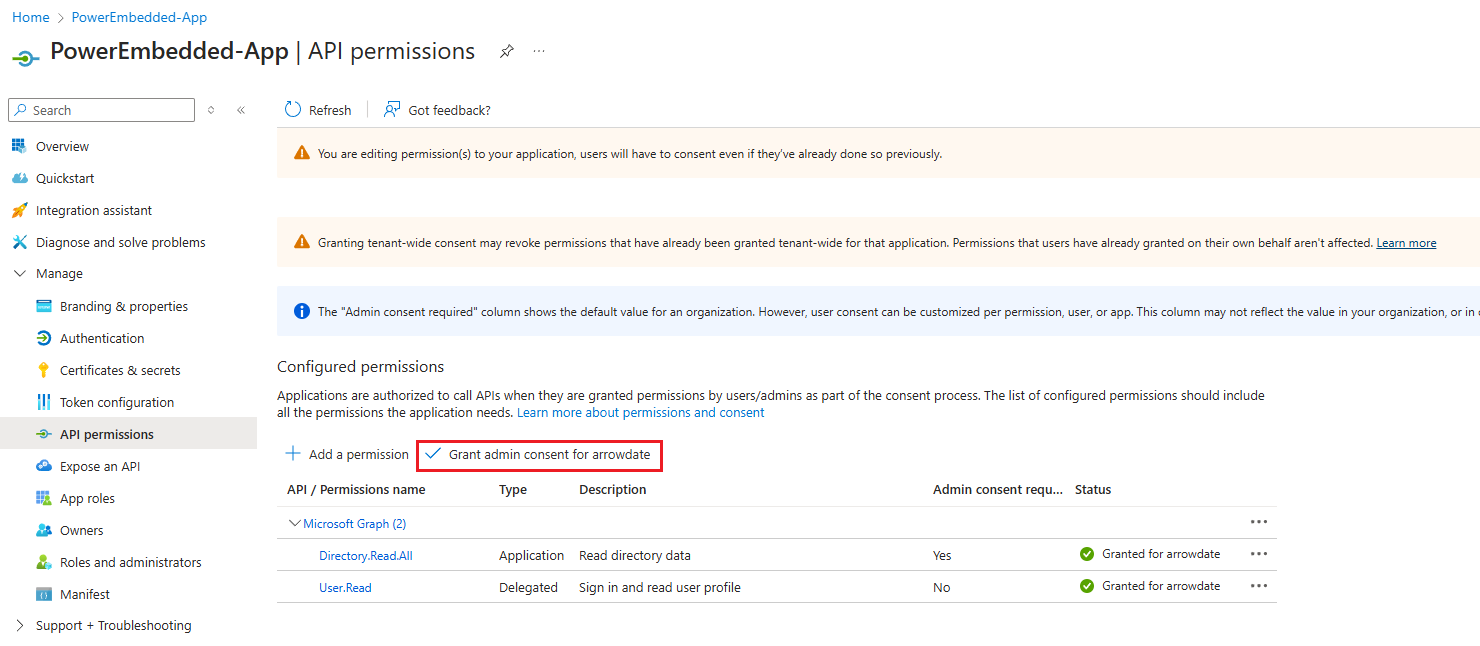
Para finalizar basta conceder o consentimento do administrador clicando em “Grant admin consent for”.
Pronto, quando finalizar as próximas etapas já conseguirá importar os usuários e grupos do Azure AD (Entra ID) para o Power Embedded.


 Em seguida seleciona a opção de “Application permissions”.
 Na aba a seguir, busque por “Directory” e selecione a primeira opção “Directory.Read.All” e clique em “Add permissions”.
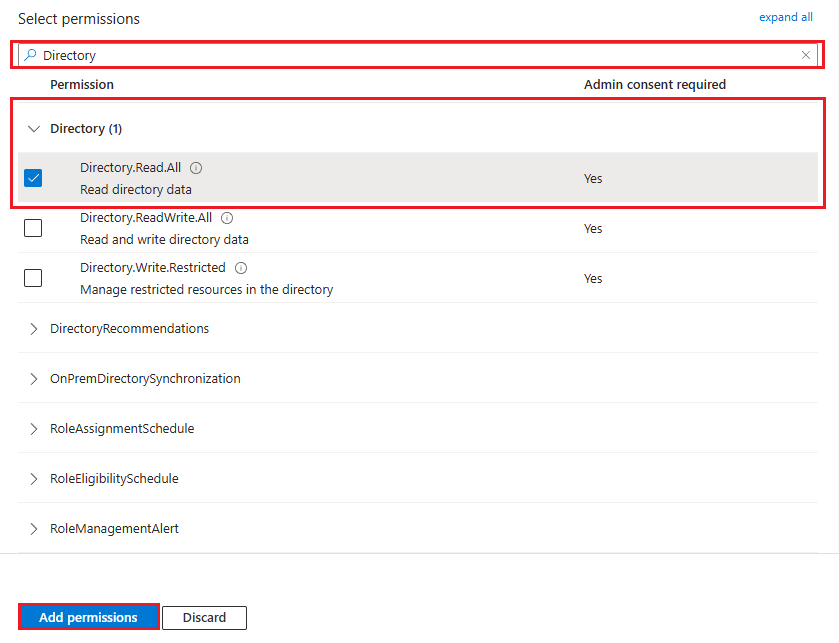 Caso queira utilizar uma permissão menos privilegiada, pode liberar apenas as permissões "User.Read.All" e "Group.Read.All".