> For the complete documentation index, see [llms.txt](https://docs.powerembedded.com/llms.txt). Markdown versions of documentation pages are available by appending `.md` to page URLs; this page is available as [Markdown](https://docs.powerembedded.com/power-embedded-documentacao/portal-de-administracao/auditorias/entidades-alteracoes.md).
# Entidades (Alterações)
### O que é Auditoria de Entidades
A auditoria de entidades é o processo de registrar e armazenar todas as alterações, criações ou exclusões de objetos no portal de administração do Power Embedded.
Isso inclui objetos como relatórios, usuários, grupos, configurações de RLS, pastas e empresas cadastradas.
Sempre que qualquer uma dessas entidades é modificada, a ação é registrada para garantir rastreabilidade e segurança.
### Funcionalidades da Auditoria de Entidades
A funcionalidade de auditoria de entidades permite rastrear e visualizar ações realizadas no portal de administração do Power Embedded, como, por exemplo, a exclusões de usuários.\
\
Através da funcionalidade **“Filtrar”**, você pode identificar usuários apagados e quem realizou essa ação.
\
Para isso, siga os passos abaixo:
1. Em “Filtrar”, selecione “Organization User” em “Entidades”.
2. Selecione “Apagado” em “Ação”.
\
Isso exibirá uma lista dos usuários que foram apagados, juntamente com as informações sobre quem realizou a exclusão. Como se trata de registros deletados, as informações podem ser limitadas.
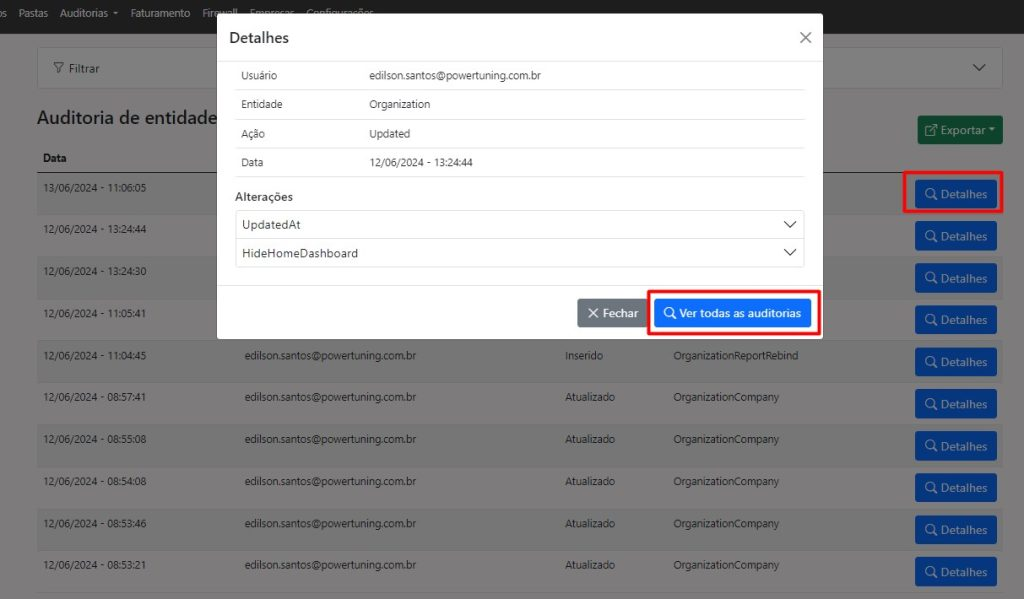
No entanto, ao clicar em “Detalhes” e selecionar “Ver todas as auditorias”, você pode acessar informações adicionais.
### Filtrar
É praticamente igual ao filtro dos relatórios, com a única diferença sendo os campos **“Entidade”** e **“Ação”**.\
\
No campo **“Entidade”**, você pode selecionar um grupo, organização, empresa, pasta, relatório, configuração de RLS, usuário, capacidade, entre outros, e no campo “Ação”, você pode especificar se a entidade foi inserida, atualizada ou apagada.
### Exportar
O administrador também pode exportar o arquivo via CSV ou Excel, caso deseje realizar uma análise no Power BI ou no Excel. O arquivo contém informações detalhadas, facilitando a análise.
### Detalhes
Em **“Detalhes”**, é possível visualizar as ações realizadas pelo usuário, incluindo a data, a hora e as alterações efetuadas e no botão “ver todas as auditorias”, é possível estar visualizando todas as alterações feita pelo usuário