# Power BI Embedded
Para facilitar o processo de instalação do Power Embedded, criamos este tutorial para auxiliar nossos clientes a realizar a instalação do Power Embedded.
### Pré-requisitos para realizar a instalação
Como o **Power Embedded** é um sistema no modelo **SaaS**, não é necessário contratar ou gerenciar servidores, aplicações ou bancos de dados. Você apenas utilizará o software como um serviço.
Para configurar o Power Embedded na sua empresa, precisamos que os seguintes pré-requisitos sejam atendidos antes de agendarmos a instalação:
* Conta de um usuário do Azure com permissão para criar a capacidade Fabric ou Embedded.
* Conta de um usuário do Azure com permissão para criar grupos e aplicativos no Azure AD.
* Conta de um usuário do Azure que possua a role “Fabric administrator” para acessar o [portal de administração do Power BI.](https://app.powerbi.com/admin-portal/tenantSettings)
Durante a reunião de instalação do sistema, que é feita junto com o cliente, precisamos que seja fornecido um usuário com as permissões listadas acima, ou alguma pessoa do time do cliente, com essas permissões, que possa compartilhar a tela e executar as ações que serão instruídas.
### Como criar o usuário do Power Embedded no Azure AD
Para criar o aplicativo que será utilizado pelo Power Embedded, você precisará acessar [esse link aqui](https://portal.azure.com/#view/Microsoft_AAD_IAM/ActiveDirectoryMenuBlade/~/RegisteredApps).
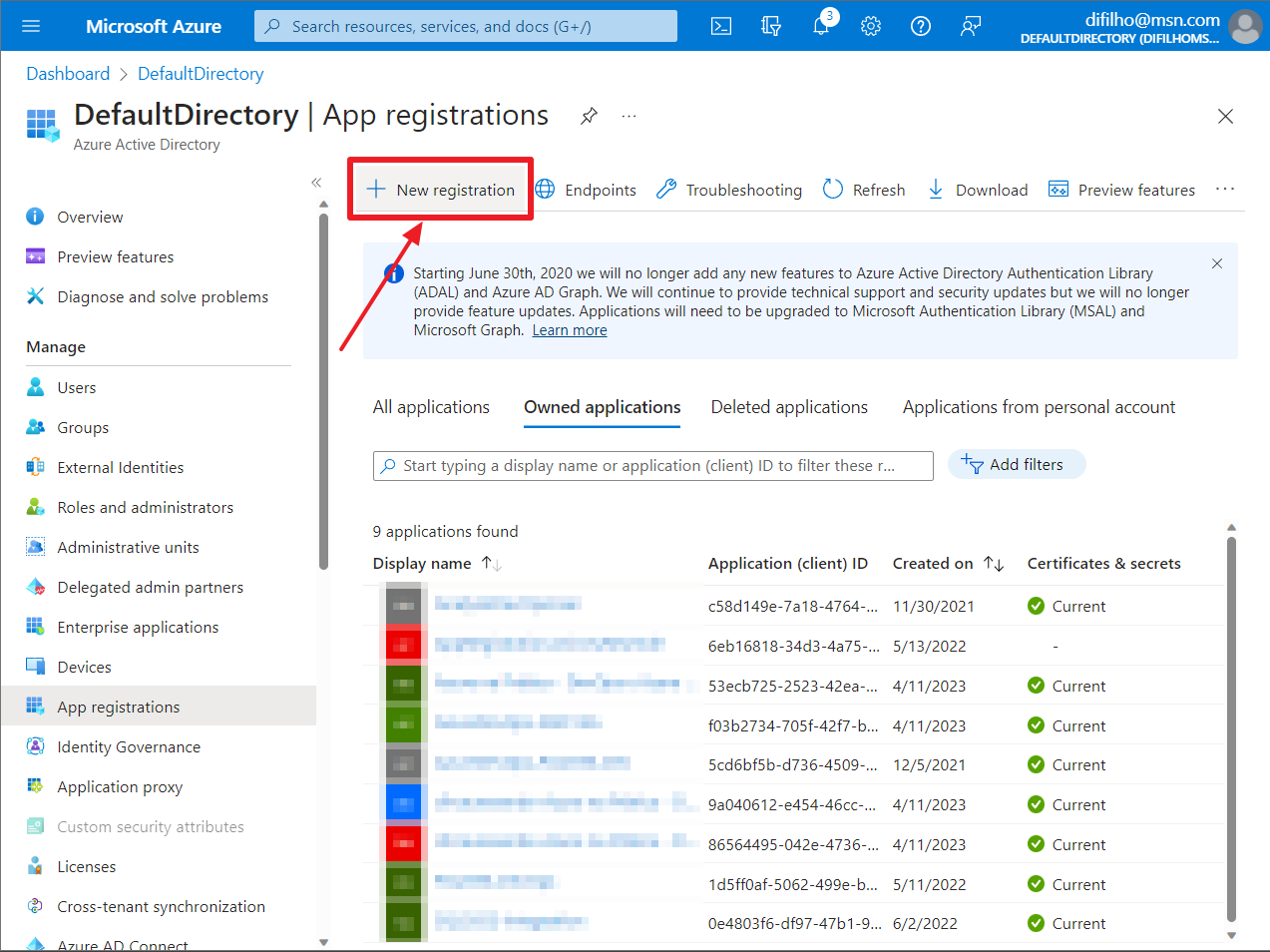
Na tela abaixo, clique no botão “New registration
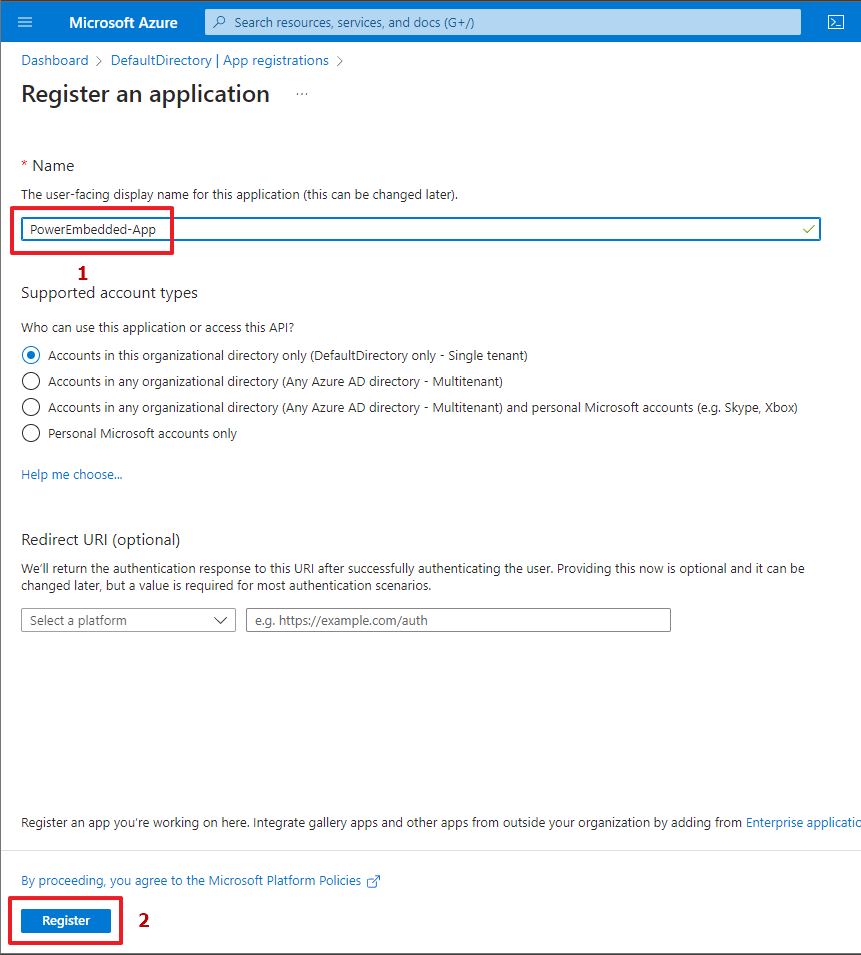
Agora você deverá escolher um nome para o aplicativo que irá criar no seu Azure AD. O nome fica a seu critério.
Após isso, clique no botão “Register”, no final da página
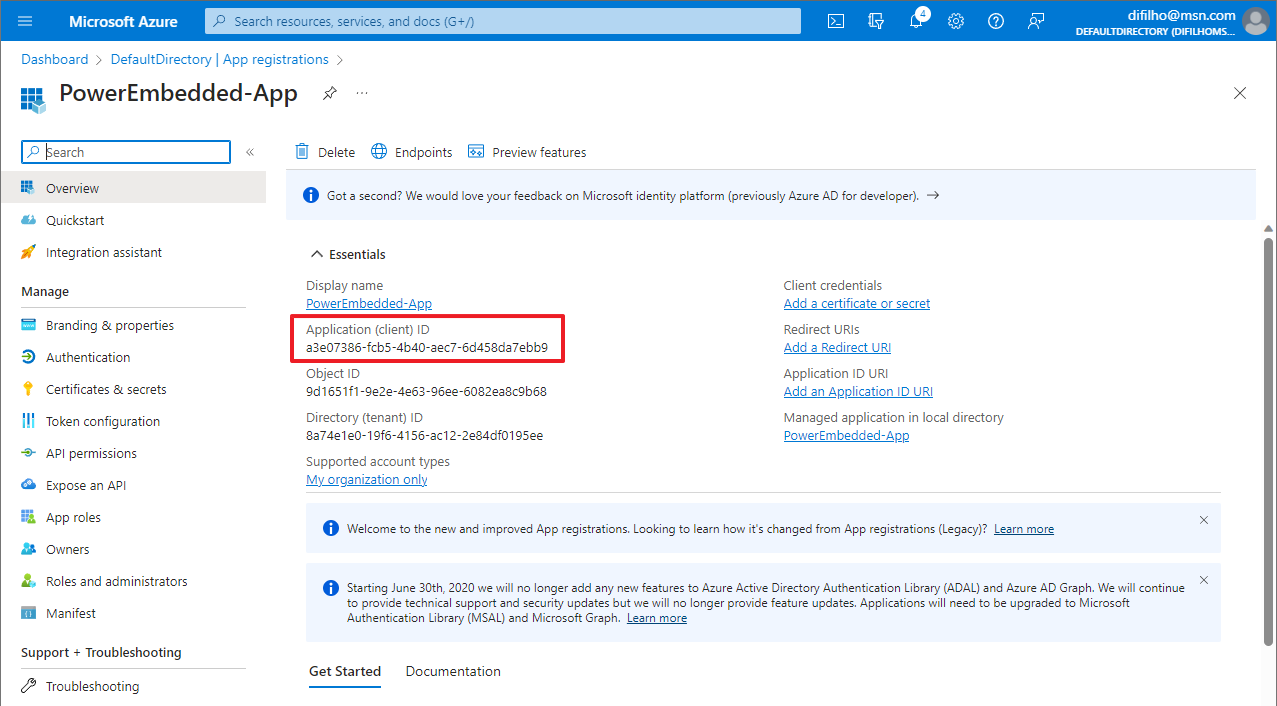
Após a criação desse aplicativo, você será direcionado para a tela de visão geral.
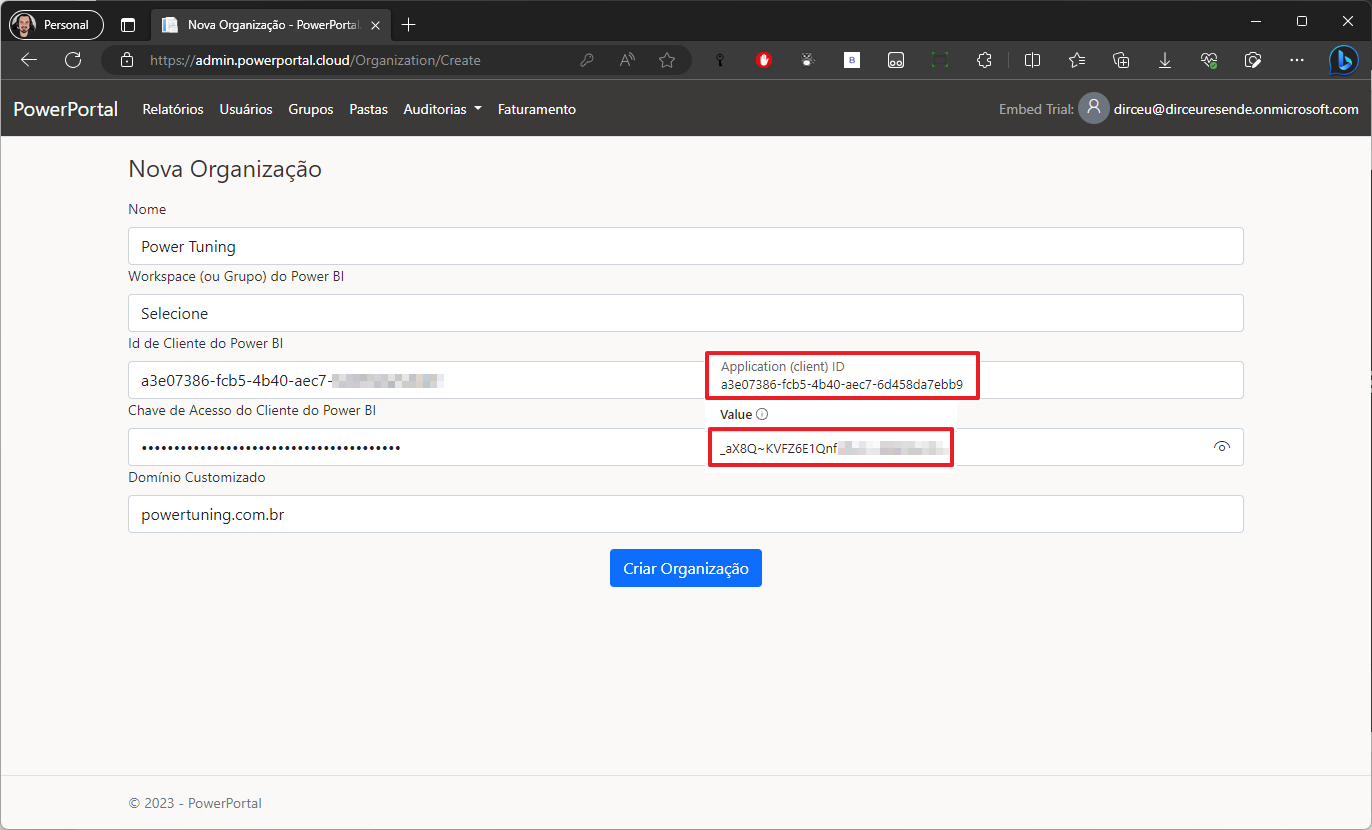
Copie o valor do campo “Application (client) ID” e salve em um bloco de notas. Essa chave é o que você irá colar no campo “**Id do Cliente do Power BI**” na configuração da organização do Power Embedded
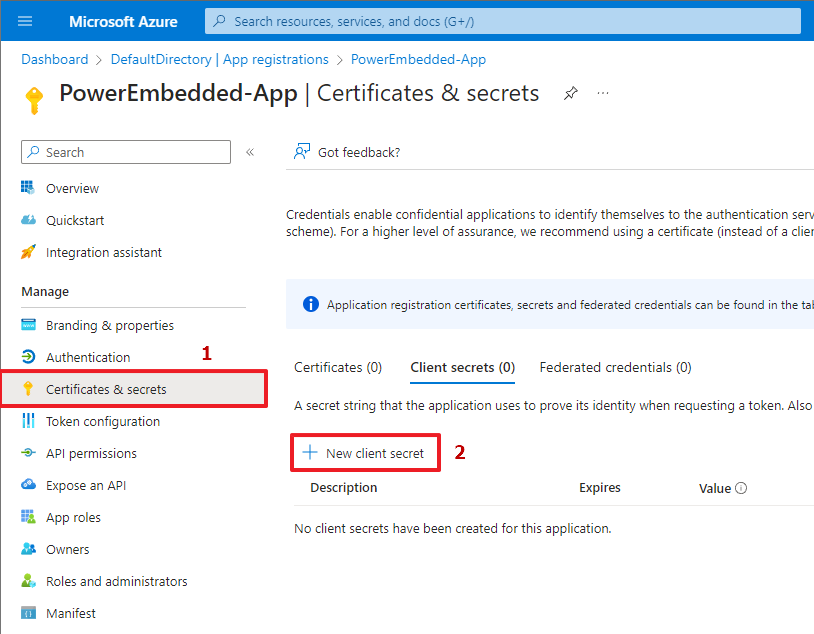
Agora clique na opção “Certificates & secrets” e em seguida, clique no botão “New client secret
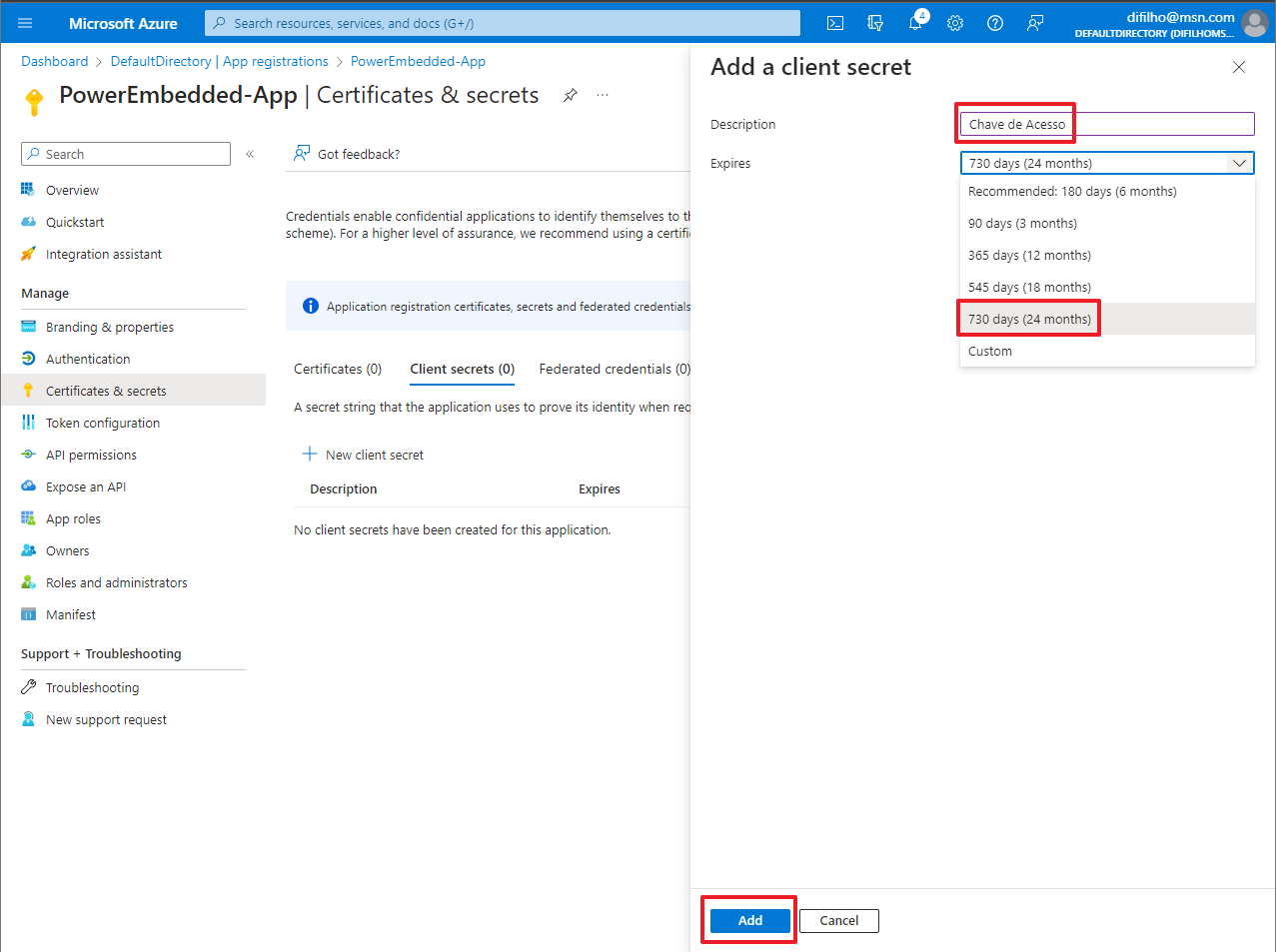
Na nova tela aberta, digite uma descrição para esse segredo (conforme a sua preferência) e selecione a validade deste segredo.
Sugiro escolher 24 meses para só precisar se preocupar com essa expiração depois de 2 anos (Sim, após o prazo escolhido, esse segredo irá expirar e o sistema irá PARAR de funcionar. Você precisará gerar um novo segredo e atualizar no Power Embedded).
Agora clique no botão “Add”, no final da página
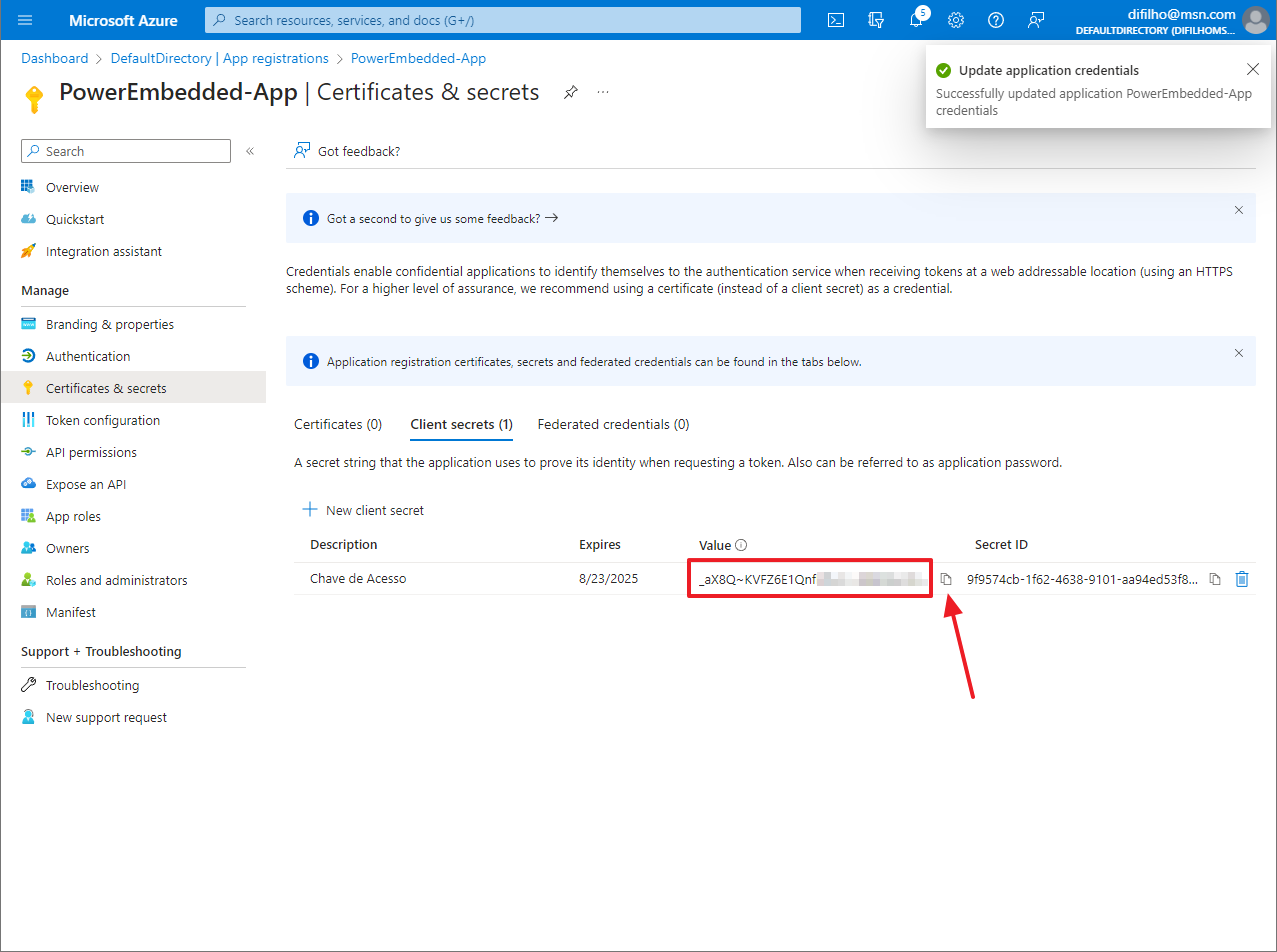
Agora copie o campo “Value” gerado. Existe um botão de copiar ao lado dessa chave.
Anote e guarde bem essa chave, pois essa será a ÚNICA vez que você poderá vê-la. Caso você perca essa chave, não será possível recuperá-la: Você precisará gerar um novo segredo e atualizar no sistema.
Esse valor que destaquei e você copiou, você deverá colar no campo “**Chave de Acesso do Cliente do Power BI**” da tela de configuração do Power Embedded
### Sincronizar usuários e grupos do Azure AD (Entra ID)
Para integrar o Power Embedded com o Azure AD (Entra ID) e importar os usuários e grupos.
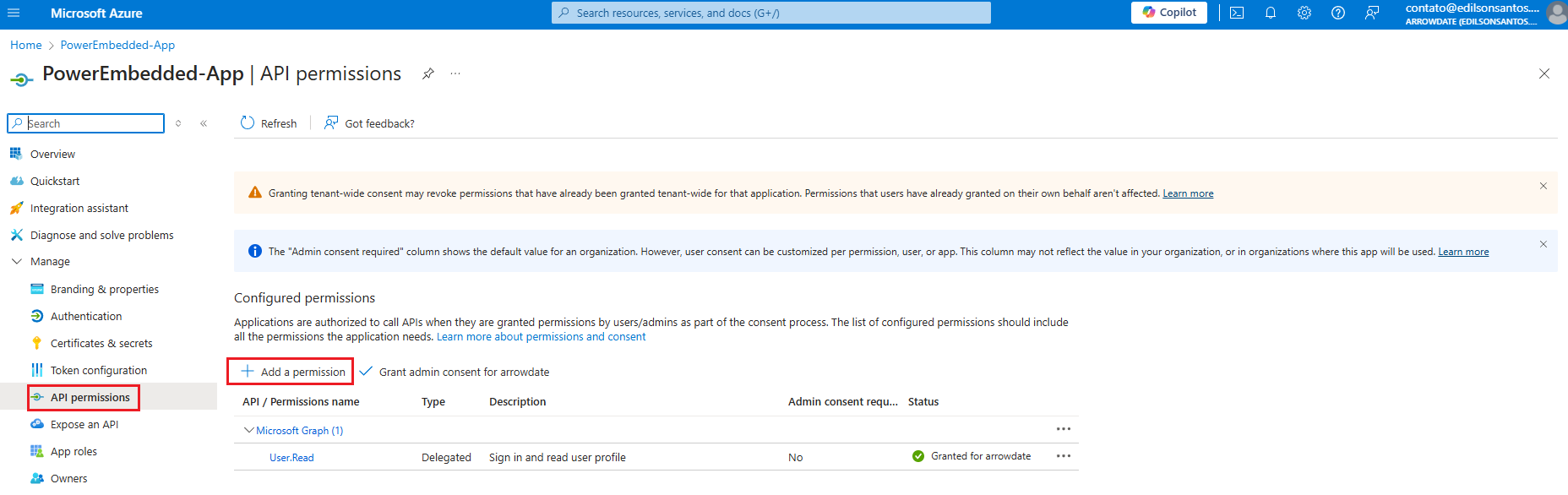
Na mesma tela de registro de aplicativos, clique em “API permissions” e em “Add a Permission”.
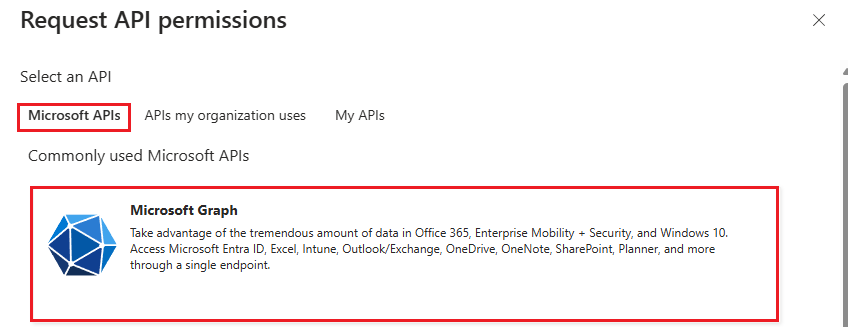
Na próxima tela selecione a opção do “Microsoft Graph”.
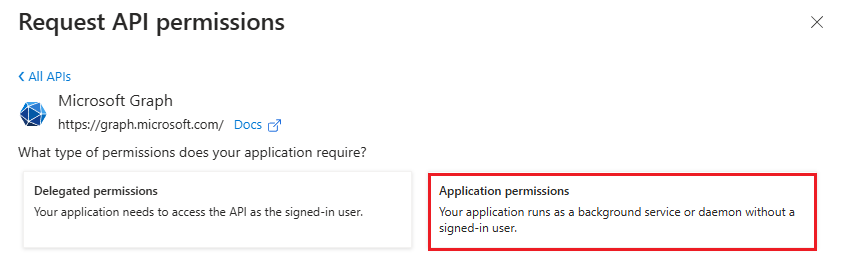
Em seguida seleciona a opção de “Application permissions”.
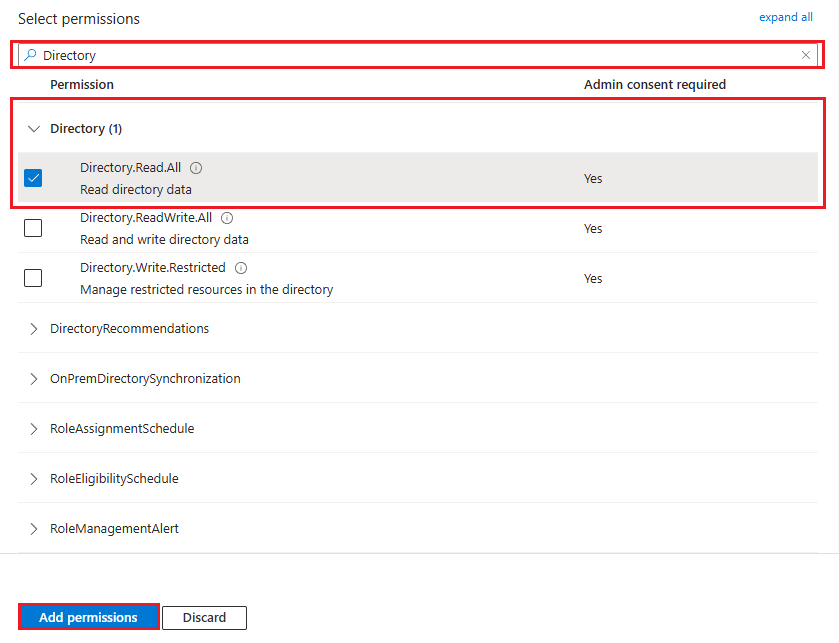
Na aba a seguir, busque por “Directory” e selecione a primeira opção “Directory.Read.All” e clique em “Add permissions”.
Caso queira utilizar uma permissão menos privilegiada, pode liberar apenas as permissões "User.Read.All" e "Group.Read.All".
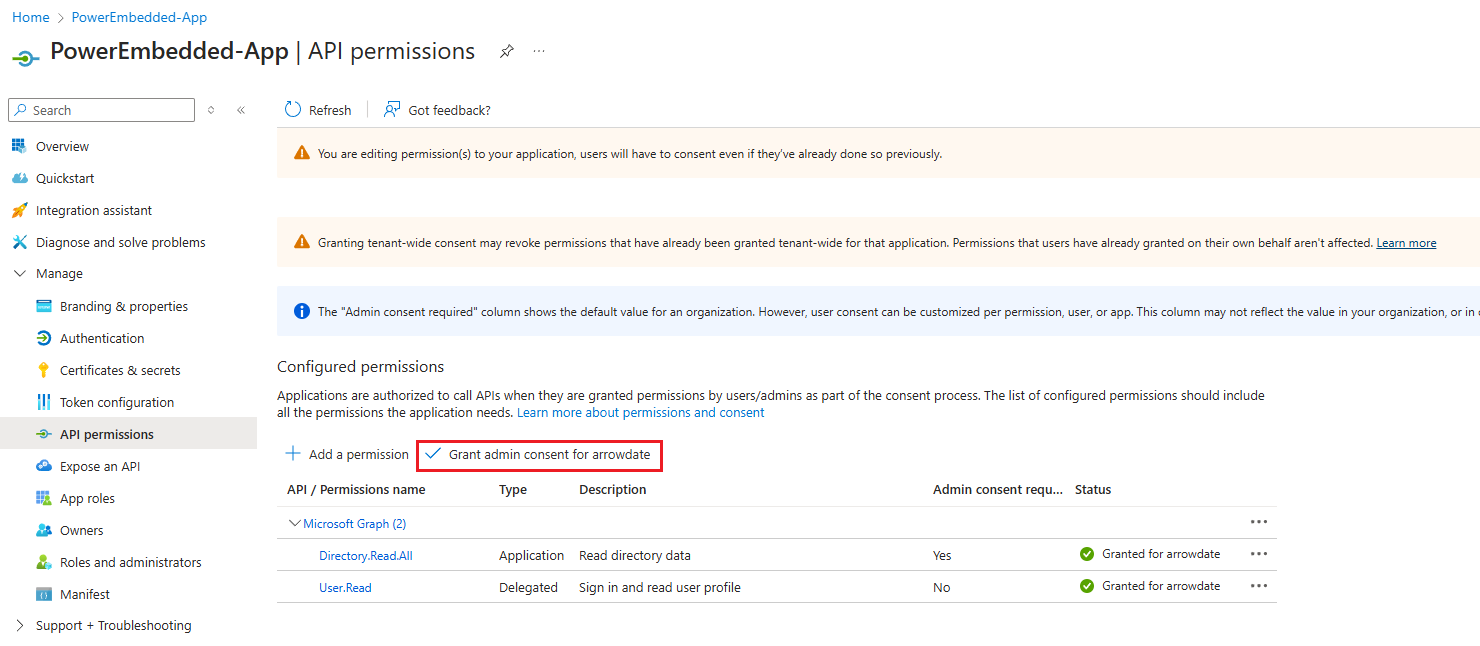
Para finalizar basta conceder o consentimento do administrador clicando em “Grant admin consent for”.
Pronto, quando finalizar as próximas etapas já conseguirá importar os usuários e grupos do Azure AD (Entra ID) para o Power Embedded.
### Adicionando o usuário do Power Embedded a um novo grupo do AD
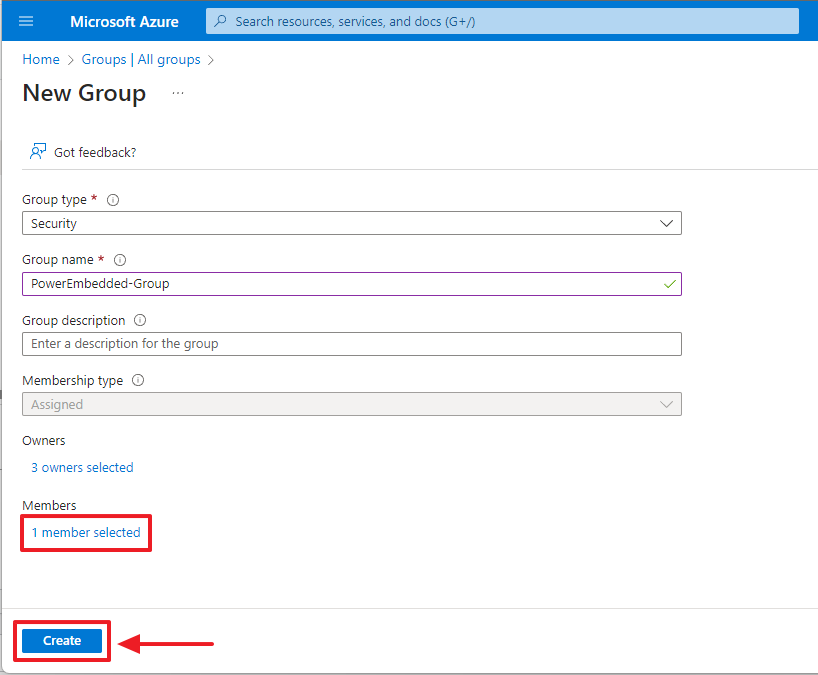
Para liberar permissões no Portal de Administração do Power BI para o Service Principal que você acabou de criar, ele obrigatoriamente precisa fazer parte de um grupo de segurança do Azure AD (Entra ID).
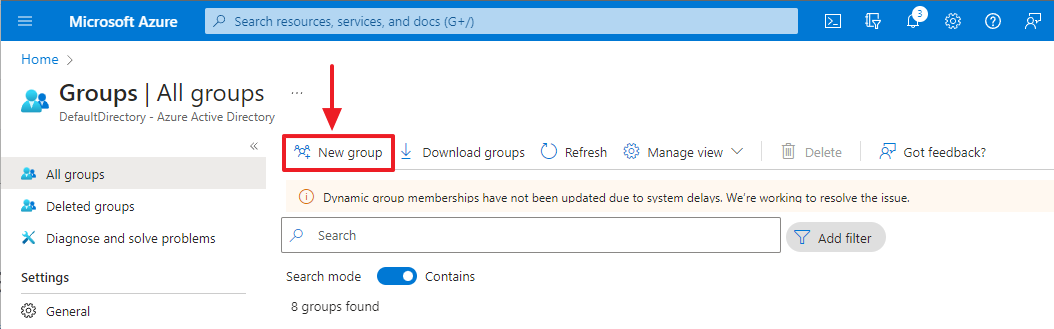
Para fazer isso, acesse [este link aqui](https://portal.azure.com/#view/Microsoft_AAD_IAM/GroupsManagementMenuBlade/~/AllGroups) e clique no botão “New group”
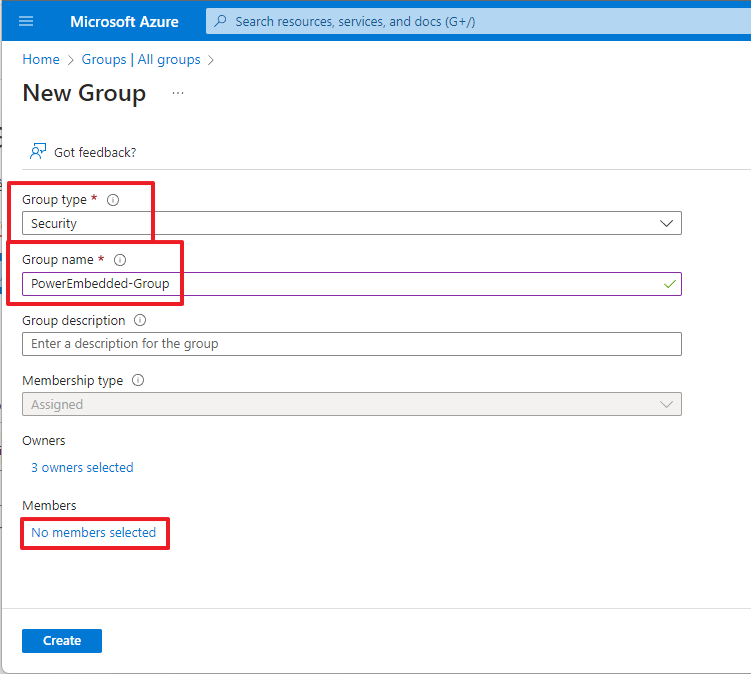
Selecione a opção “Security” no campo “Group type” e digite um nome à sua preferência para esse grupo que estamos criando.
Clique no link “Owners” e adicione as pessoas que ficarão responsáveis pelo Power Embedded
Clique no link “No members selected” da categoria “Members”
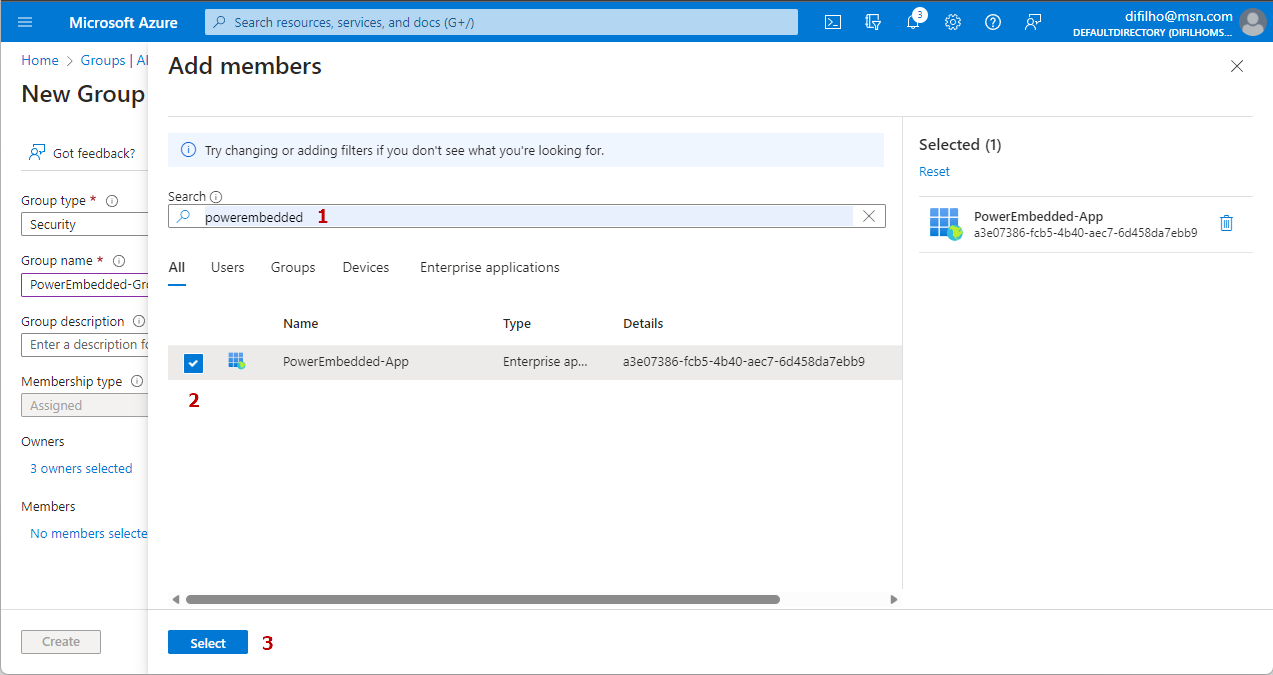
Na tela que foi aberta, digite o nome do Service Principal que você criou para filtrar. Selecione o Service Principal na lista e clique no botão “Select”, no final da página
Agora que você selecionou o membro para adicionar à este novo grupo, clique no botão “Create”, no final da página
### Como criar a capacidade do Power BI Embedded
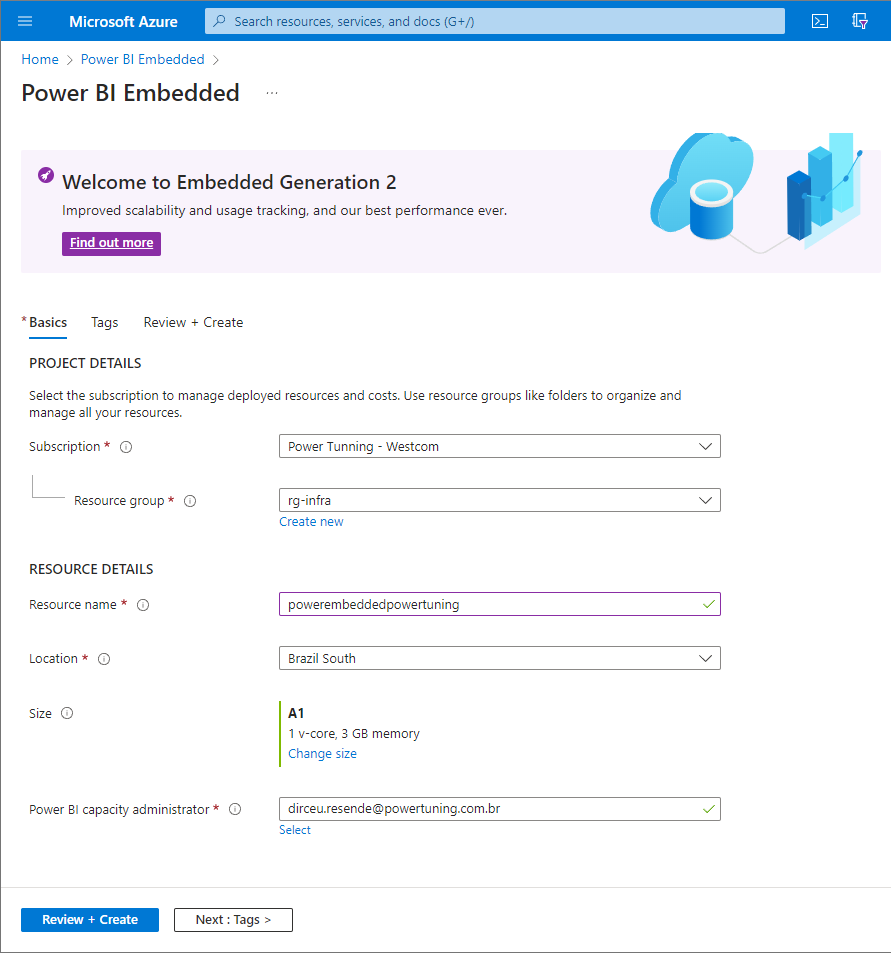
Para criar a capacidade do Power BI Embedded, utilize [esse link aqui](https://portal.azure.com/#create/Microsoft.PowerBIDedicated).
Selecione a sua assinatura, o grupo de recursos que irá utilizar, dê um nome para a sua capacidade do Embedded (lembrando que o nome precisa ser único para toda a região selecionada) e selecione a região onde o recurso será criado
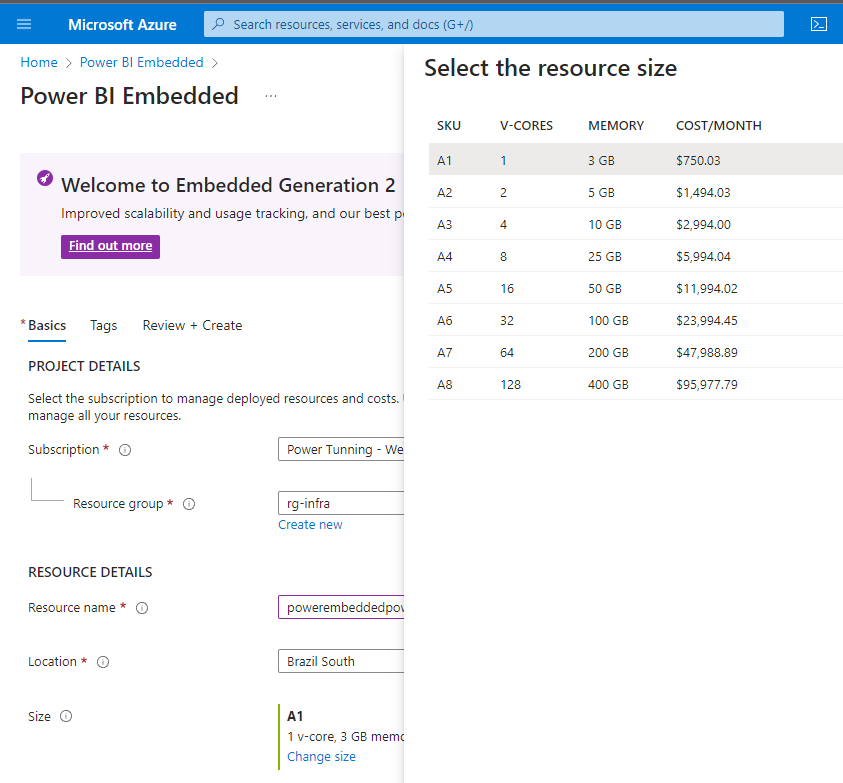
Lembre-se de especificar o tamanho da capacidade que irá criar e clique no botão “Review + Create” e depois no botão “Create”, no final da página
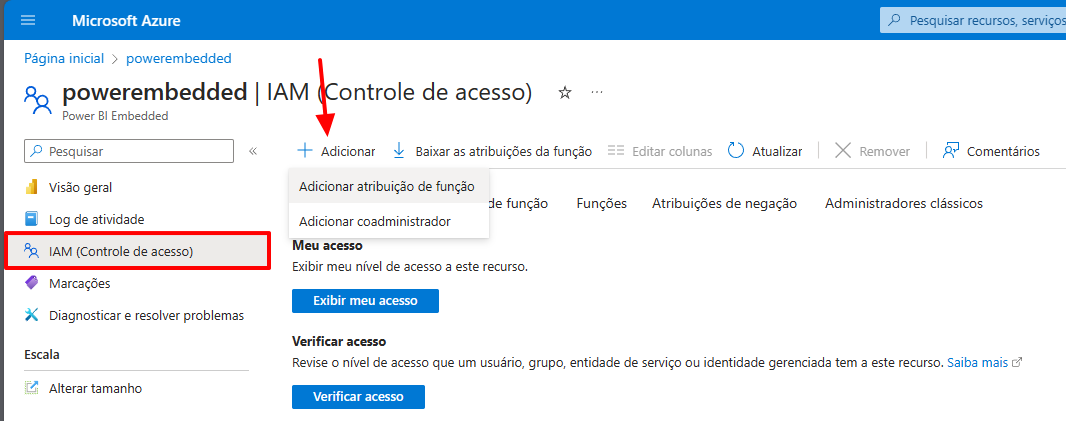
Para o recurso de otimização de capacidade funcionar corretamente, você precisa adicionar as permissões necessárias na capacidade para o usuário/grupo do Power Embedded.
Acesse a sua capacidade Embedded ou Fabric no portal do Azure, seleciona o item “IAM (Controle de acesso)” no menu esquerdo, depois clique no botão “Adicionar” -> “Adicionar atribuição de função
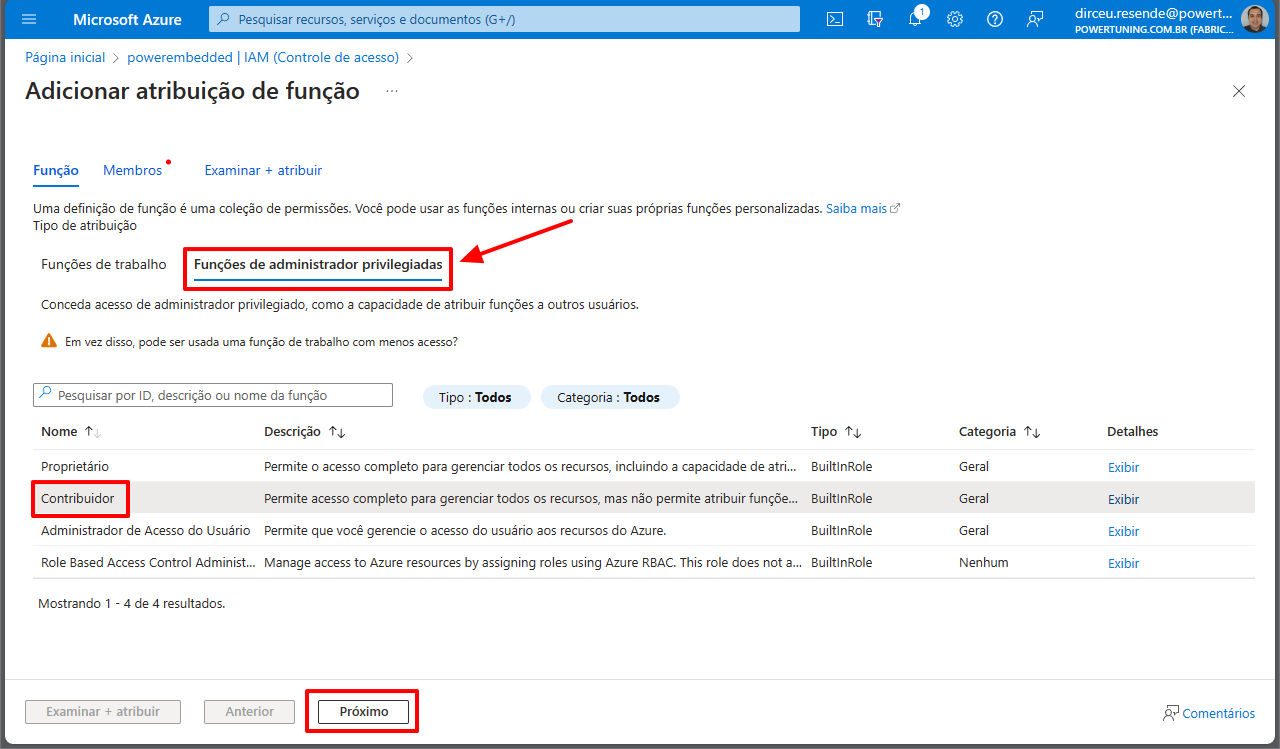
Clique na aba “Funções de administrador privilegiadas”, marque a função “Contribuidor” e depois clique no botão “Próximo
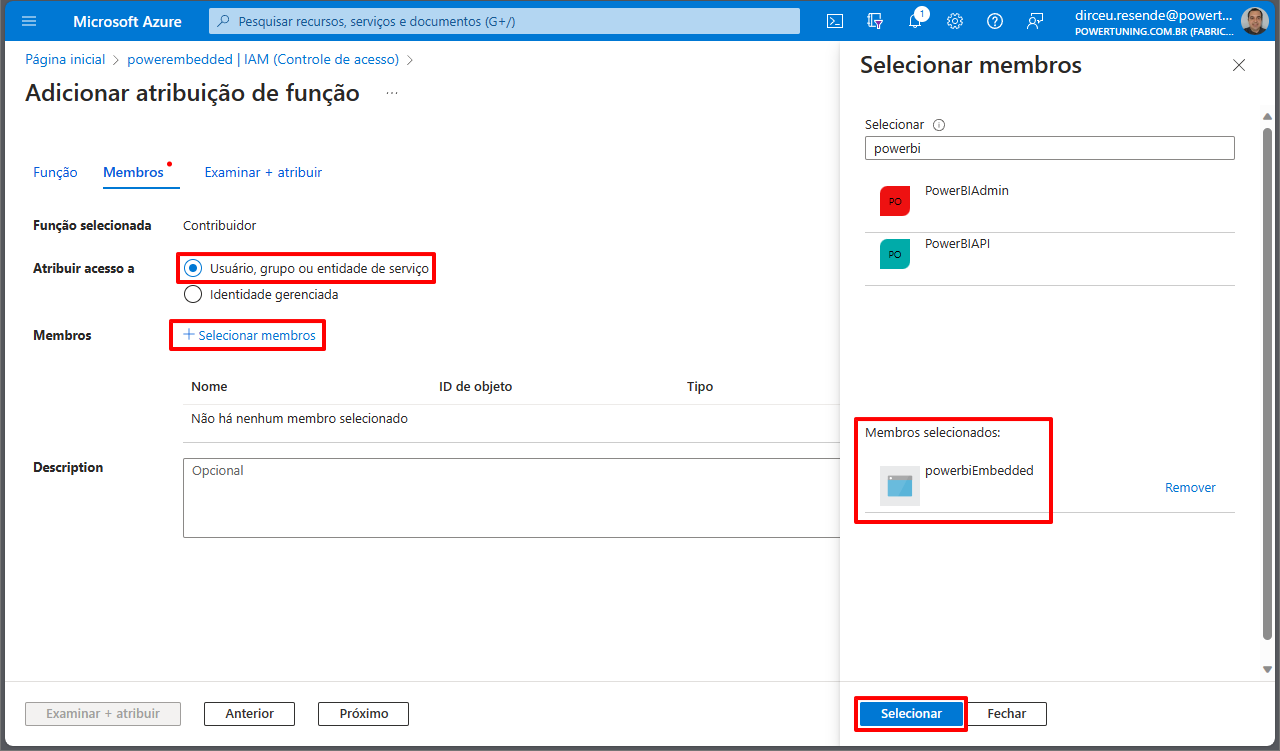
Marque a opção “Usuário, grupo ou entidade de serviço”, clique no link “+ Selecionar membros”, localize e selecione o usuário ou grupo do Power BI Embedded que você criou e clique no botão “Selecionar
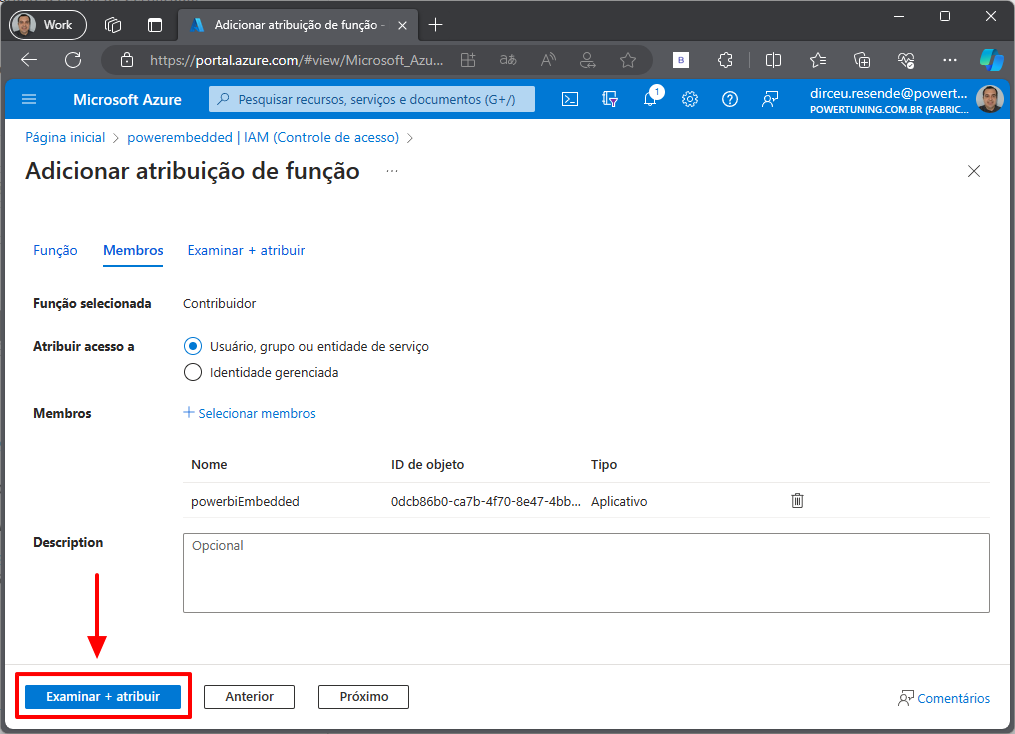
Clique no botão “Examinar + atribuir” e na próxima tela de resumo da operação, clique nesse botão novamente
Agora vamos adicionar o usuário do Power Embedded como administrador da capacidade.
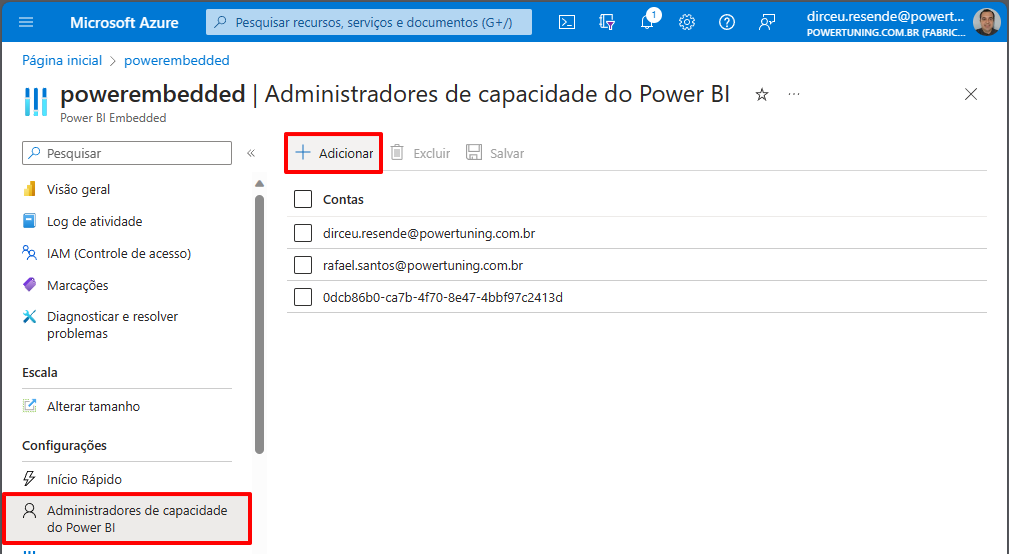
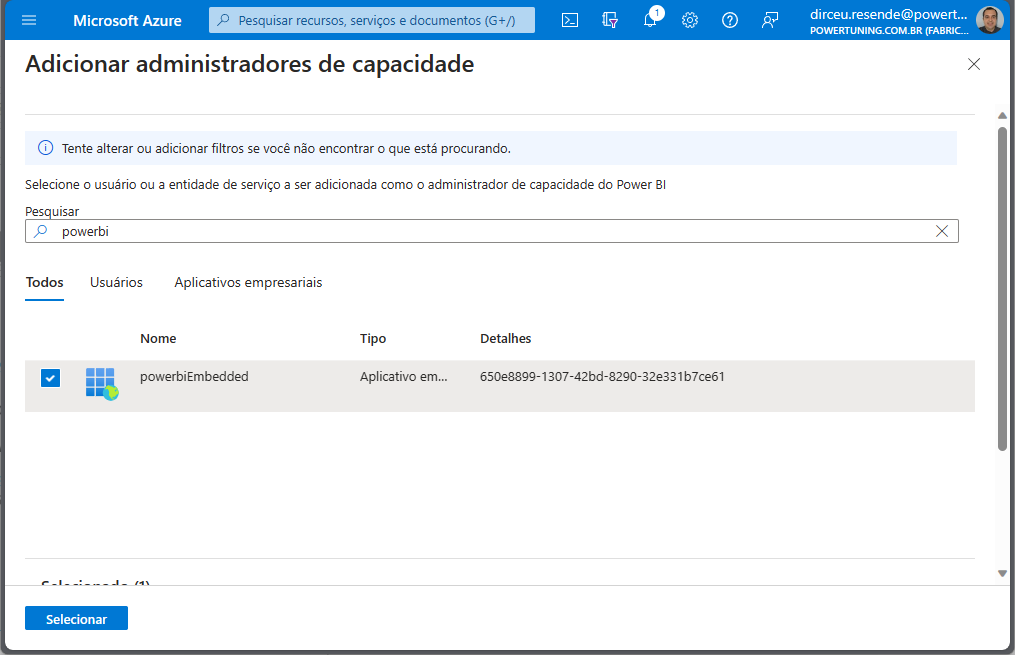
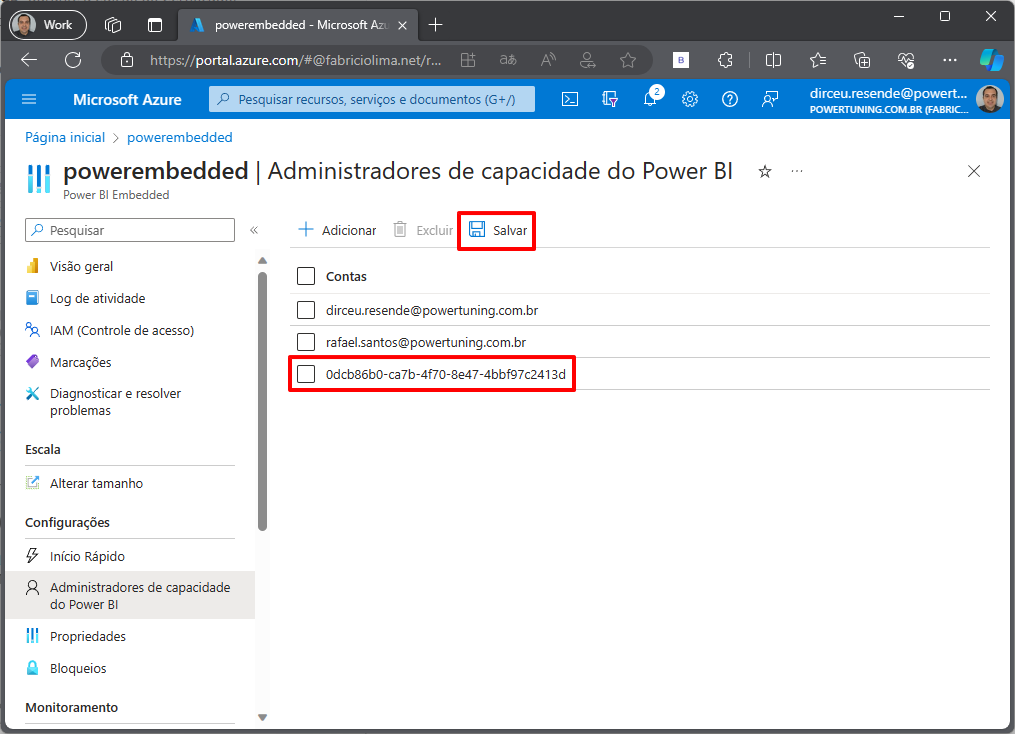
Para isso, clique no item “Administradores de capacidade do Power BI” no menu da esquerda
Localize e selecione o usuário que você criou para o Power Embedded e depois, clique no botão “Selecionar"
Um novo registro contendo o ID do objeto do service principal do Power Embedded irá aparecer na lista dos administradores da capacidade.
**Não se esqueça de clicar no botão “Salvar” para confirmar a alteração.**
### Como liberar as permissões necessárias no Portal de Administração do Power BI
Utilizando um usuário com permissão de administrador do Power BI, acesse [este link aqui](https://app.powerbi.com/admin-portal/tenantSettings).
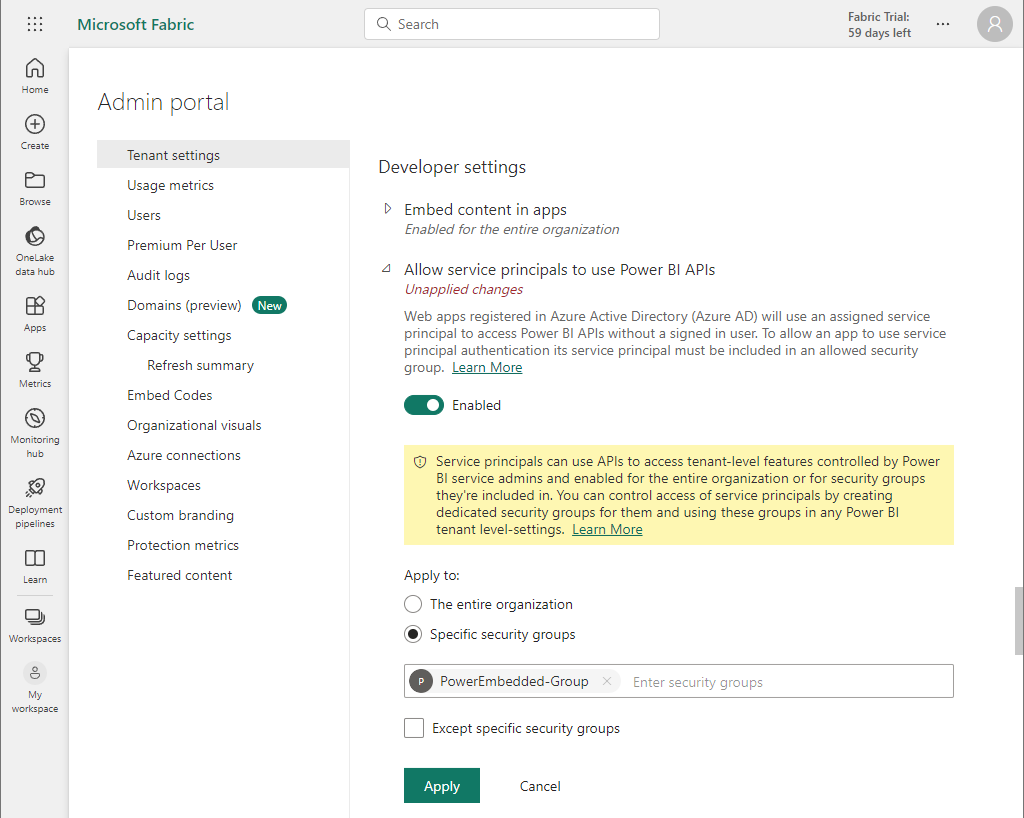
Desça a página até encontrar a seção “Developer settings” (ou aperte Ctrl+F e busque por “api”)
Marque a opção “Allow service principals to use Power BI APIs”.
Por questões de segurança, marque a opção “Specific security groups” na seção “Apply to:” e selecione o grupo de segurança que criamos no começo deste tópico (no meu caso, “PowerEmbedded-Group”)
Clique no botão “Apply”.
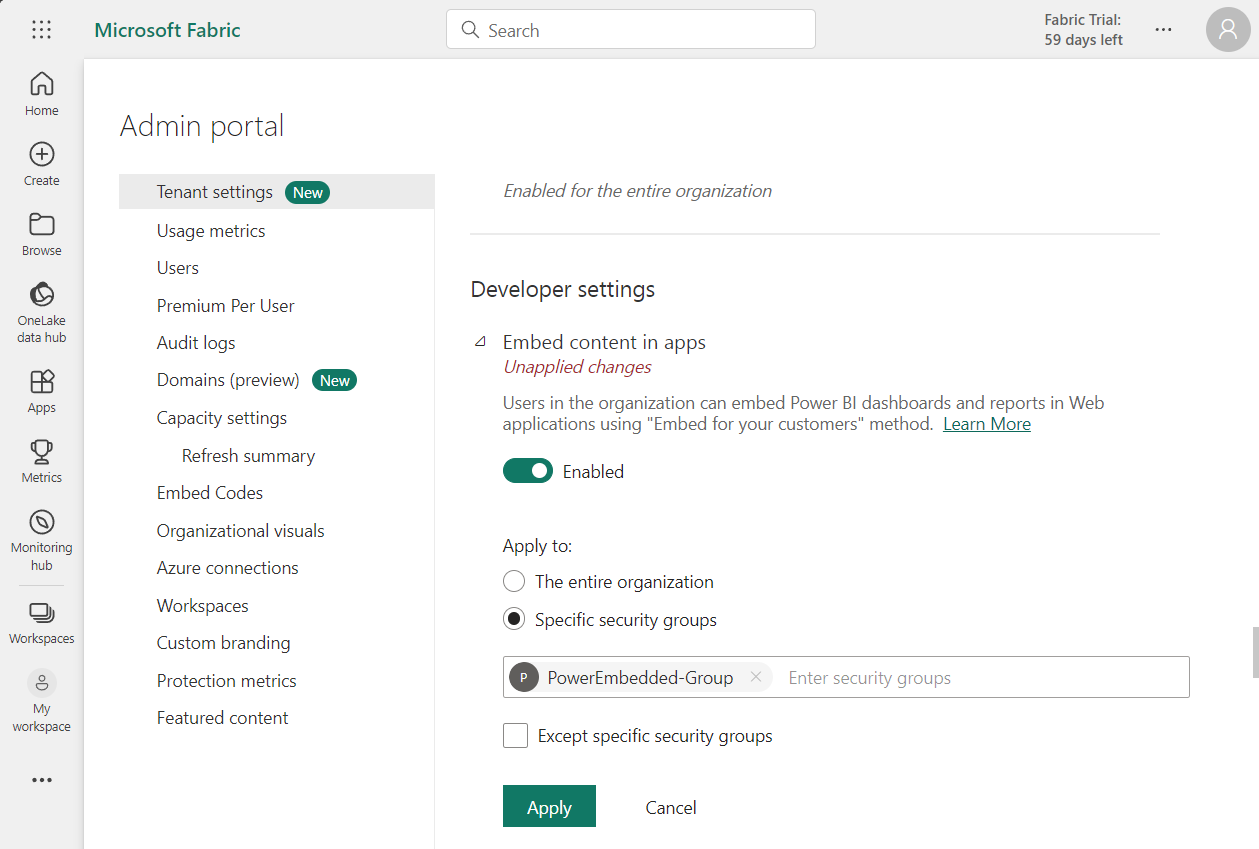
Ainda na categoria “Developer settings”, marque a opção “Embed content in apps” e adicione o grupo de segurança que você criou no filtro “Specific security groups”, na opção “Apply to”.
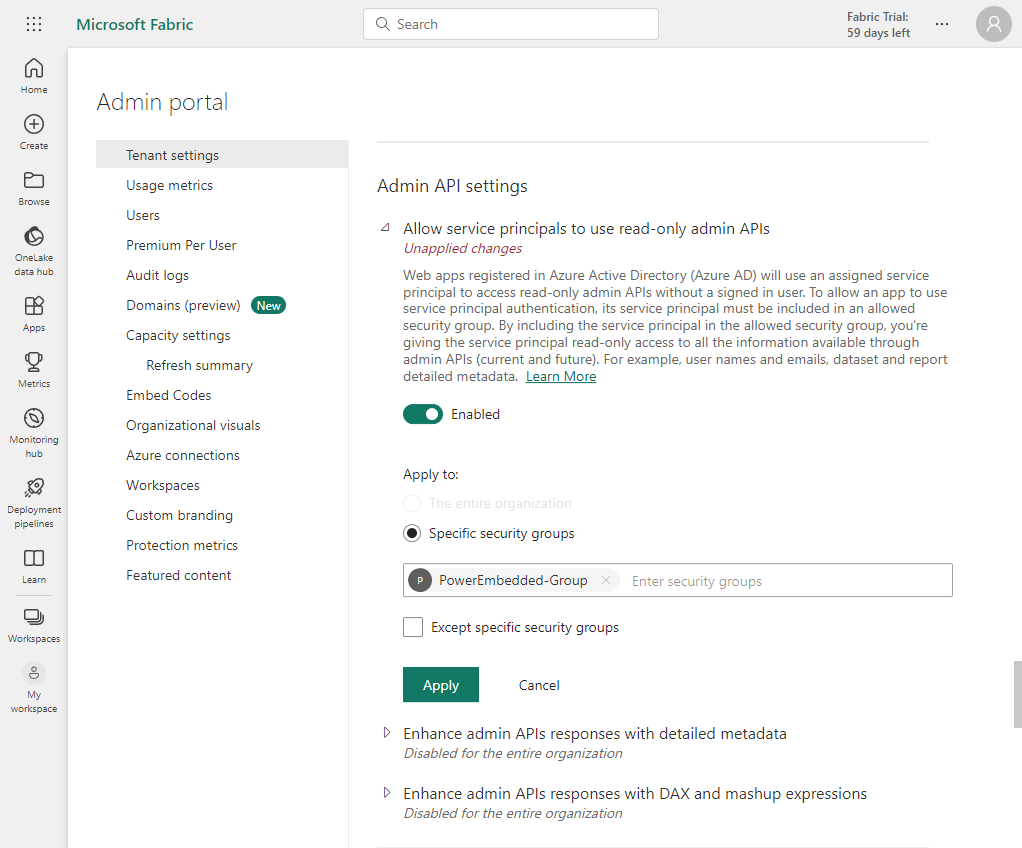
Desça mais um pouco a página e repita o mesmo processo para o item “Allow service principals to use read-only admin APIs”, na seção “Admin API Settings”.
Pronto! Agora o Portal possui acesso ao seu ambiente do Power BI.
### Primeiro acesso ao Portal Administrativo
Acesse a área administrativa do Portal, acessando [esse link aqui](https://admin.powerportal.cloud/), logado com um usuário com permissão de “Administrador Global do Azure”.
Você irá autenticar na sua conta Microsoft e assim que terminar de logar, verá uma tela de solicitação de permissão no seu Azure AD.
**Marque a opção “Consent on behalf of your organization” e clique no botão “Accept”.**
{% hint style="warning" %}
Esqueceu de marcar a opção “Consent on behalf of your organization” ou fez a instalação com uma conta que não era administrador?
{% endhint %}
Clique aqui para visualizar como liberar a permissão manualmente
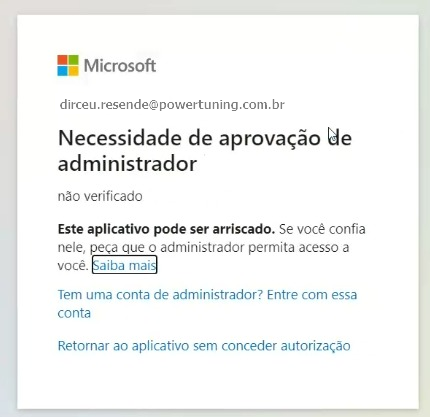
Caso você tenha acessado o portal de administração utilizando um usuário sem as permissões necessárias, a tela acima talvez não apareça para você, e apareça, na verdade, a tela abaixo, quando você ou outro usuário tentar logar na área administrativa.
Se isso acontecer, você precisará autorizar a aplicação do Power Embedded (powerportal.cloud) em nome da organização, utilizando um usuário com permissões globais no Azure AD.
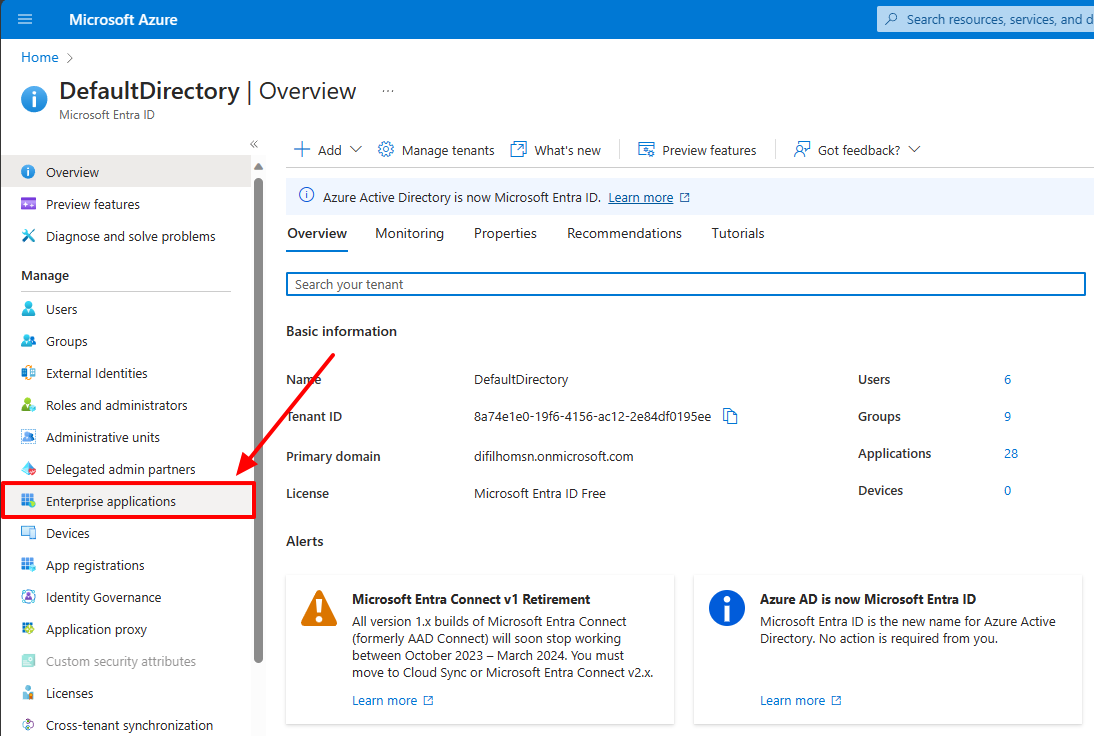
Para fazer isso, clique no link “[Enterprise Applications](https://portal.azure.com/#view/Microsoft_AAD_IAM/StartboardApplicationsMenuBlade/~/AppAppsPreview/menuId~/null)” do Azure AD (Entra ID)
[](https://powerembedded.com.br/wp-content/uploads/2023/10/Aplicativos-empresariais.png)
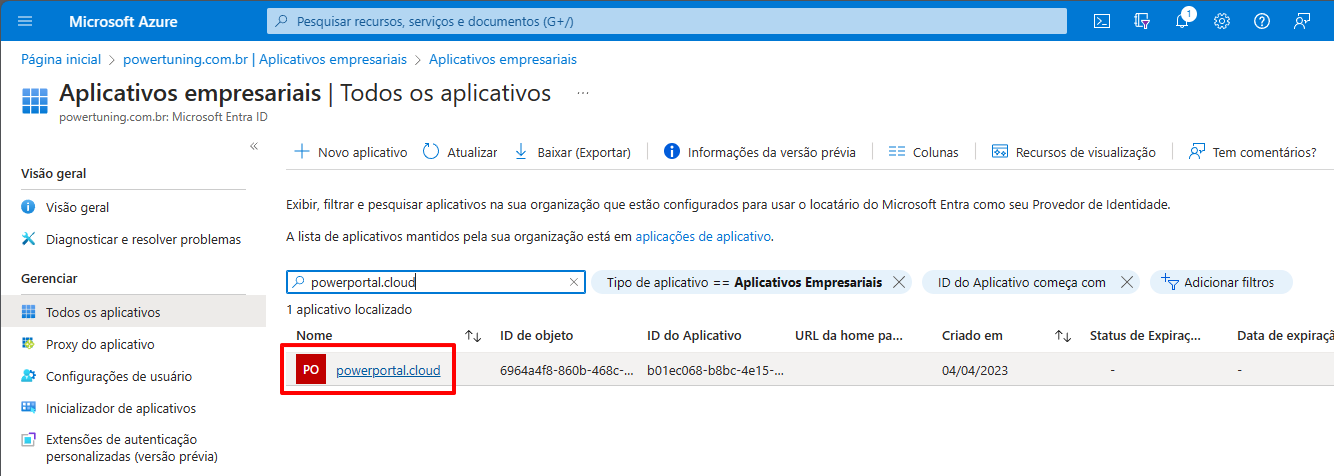
Localize e clique no aplicativo “powerportal.cloud”
[](https://powerembedded.com.br/wp-content/uploads/2023/10/Aplicativos-empresariais-powerportal.cloud_.png)
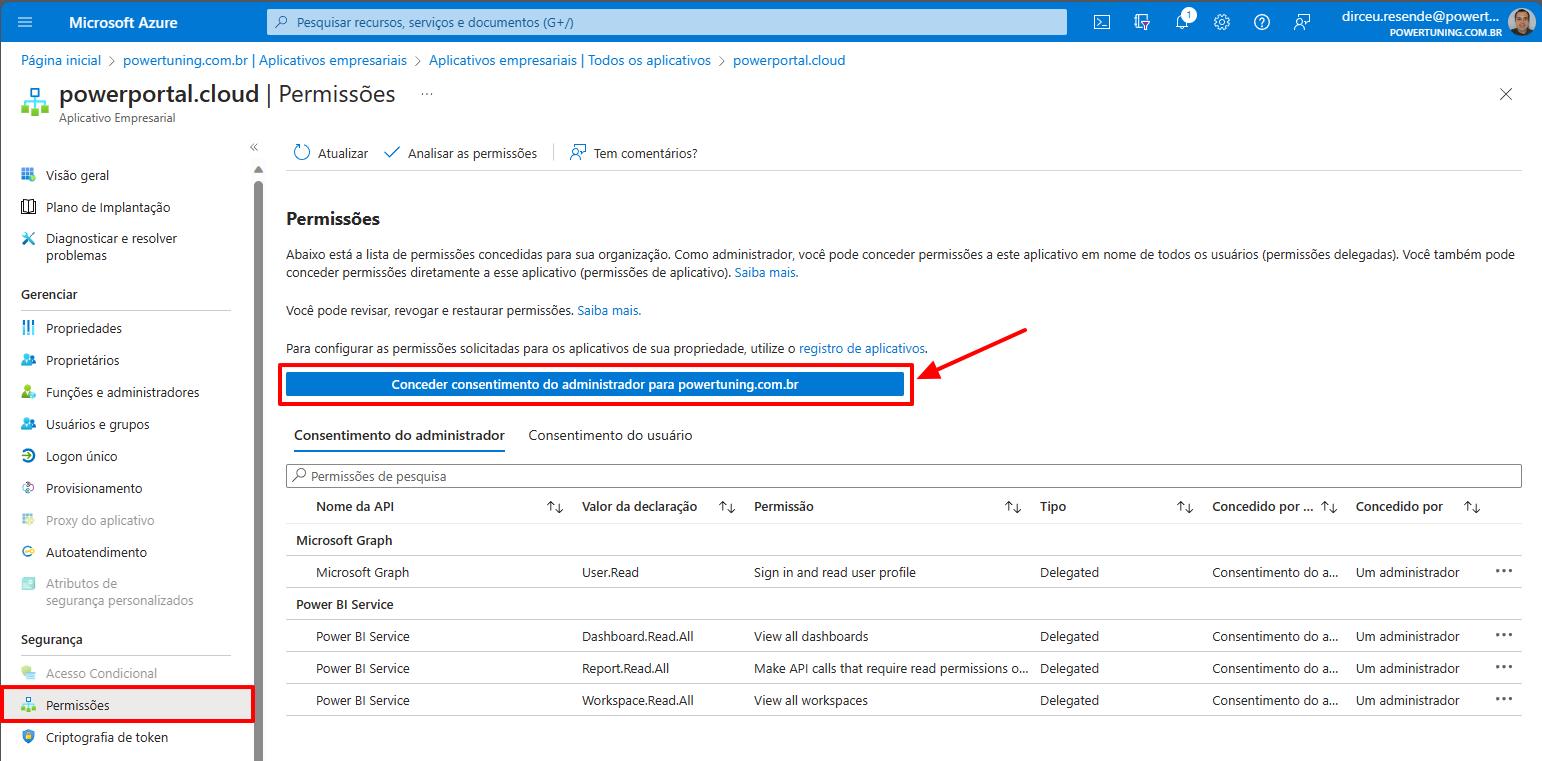
Clique no menu “Permissão” no painel da esquerda e depois clique no botão “Conceder consentimento do administador para …” e autorize a aplicação.
[](https://powerembedded.com.br/wp-content/uploads/2023/10/Aplicativos-empresariais-Permissoes-powerportal.cloud_.png)
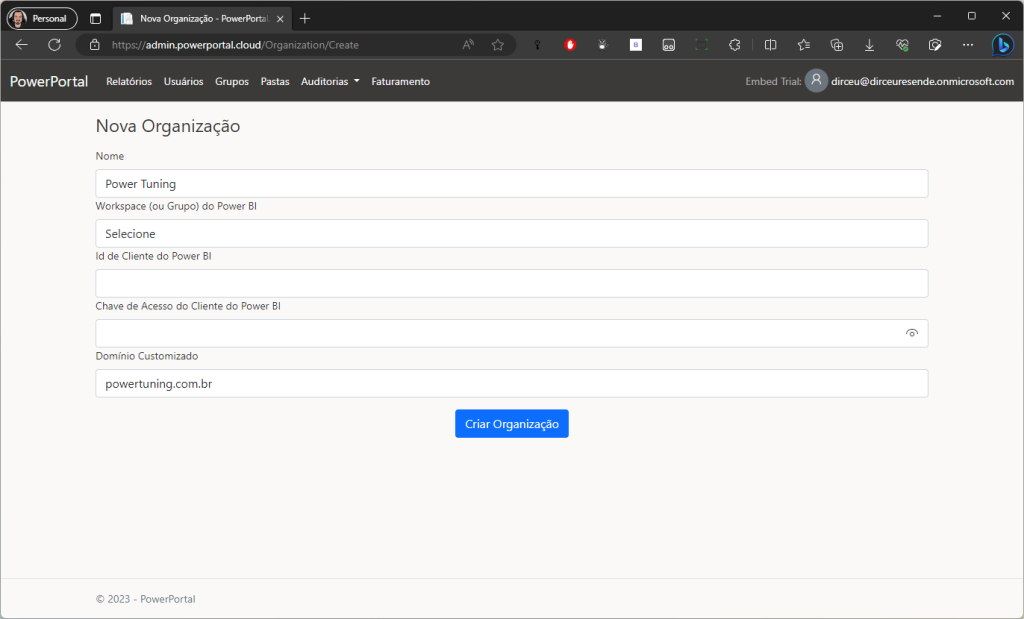
Após confirmar as permissões, você será direcionado para o sistema e deverá criar a nova organização.
[](https://powerembedded.com.br/wp-content/uploads/2023/08/Manual-de-Instalacao-do-Power-Embedded-2.png)
Após confirmar as permissões, você será direcionado para o sistema e deverá criar a nova organização.
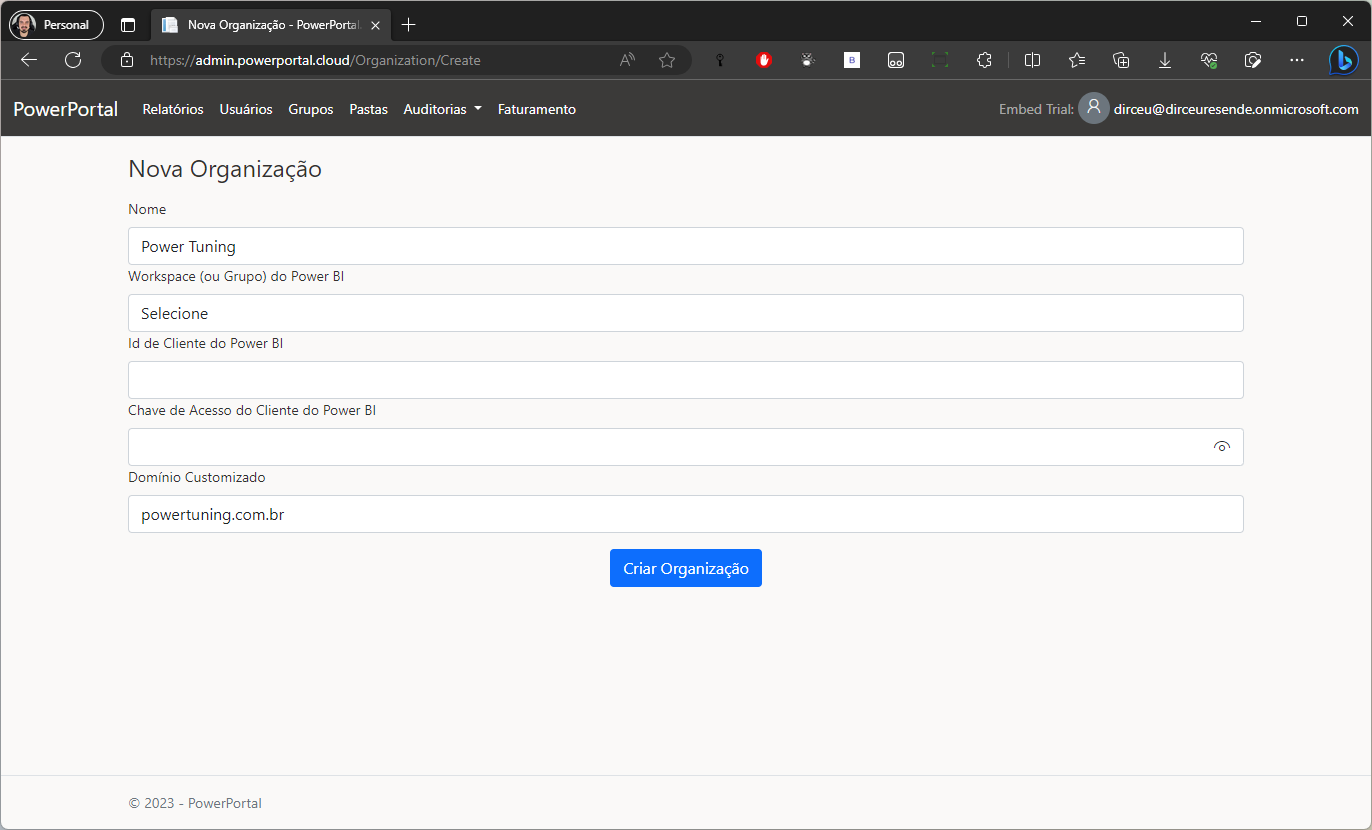
Nesta tela, você poderá configurar as seguintes configurações:
* **Nome:** É o nome da sua empresa. O sistema irá recuperar o nome cadastrado no Tenant do Azure, mas você poderá alterá-lo nesta tela ou futuramente, pela página de configurações do sistema.
* **Workspace:** É o workspace inicial do sistema. Você pode selecionar qualquer workspace nesse momento, pois isso poderá ser alterado posteriormente.
* **Id do Cliente do Power BI:** É o ID do Service Principal que será criado para integrar o Power Embedded com o seu Azure Active Directory (vamos explicar mais sobre isso logo abaixo).
* **Chave de Acesso do Cliente do Power BI:** É o segredo gerado para o Service Principal (vamos explicar mais sobre isso logo abaixo).
* **Domínio Customizado:** É o domínio da sua empresa (sem www ou https). Esse campo será utilizado para criar uma URL de acesso personalizada de acesso aos relatórios (ex: relatorios.suaempresa.com.br)
Com o Client ID e o Secret Value que você obteve no início da instalação e anotou em um bloco de notas, agora vamos utilizá-los na tela de configuração da organização do Power Embedded.
Clique no botão “Criar Organização” e você já poderá começar a usar o Portal.
### Como integrar o Portal ao Workspace do Power BI?
Para que seja possível importar os relatórios do Power BI para o Power Embedded, você precisará fazer duas coisas no workspace:
1. Alterar a capacidade do Workspace para capacidade Premium (Embedded).
2. Adicionar o Service Principal criado (usuário do Power Embedded) como administrador dos workspaces que você quer importar relatórios (pode ser mais de 1).
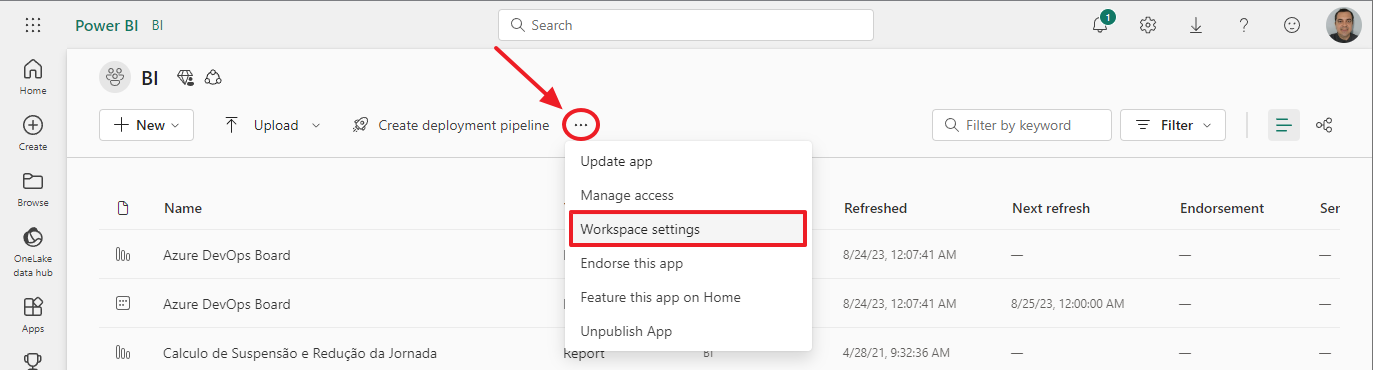
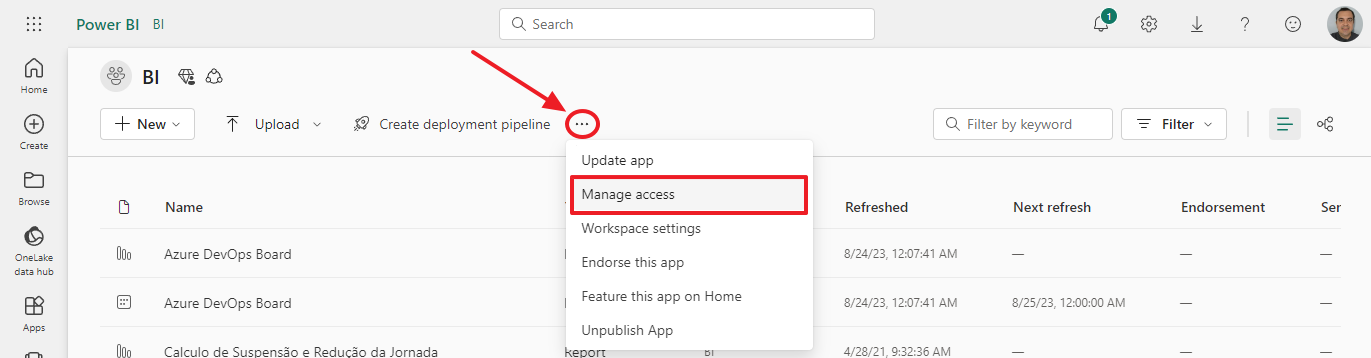
Alterar a capacidade do Workspace para capacidade Premium (Embedded), acesse o workspace, clique nos 3 pontinhos e selecione a opção “Workspace settings"
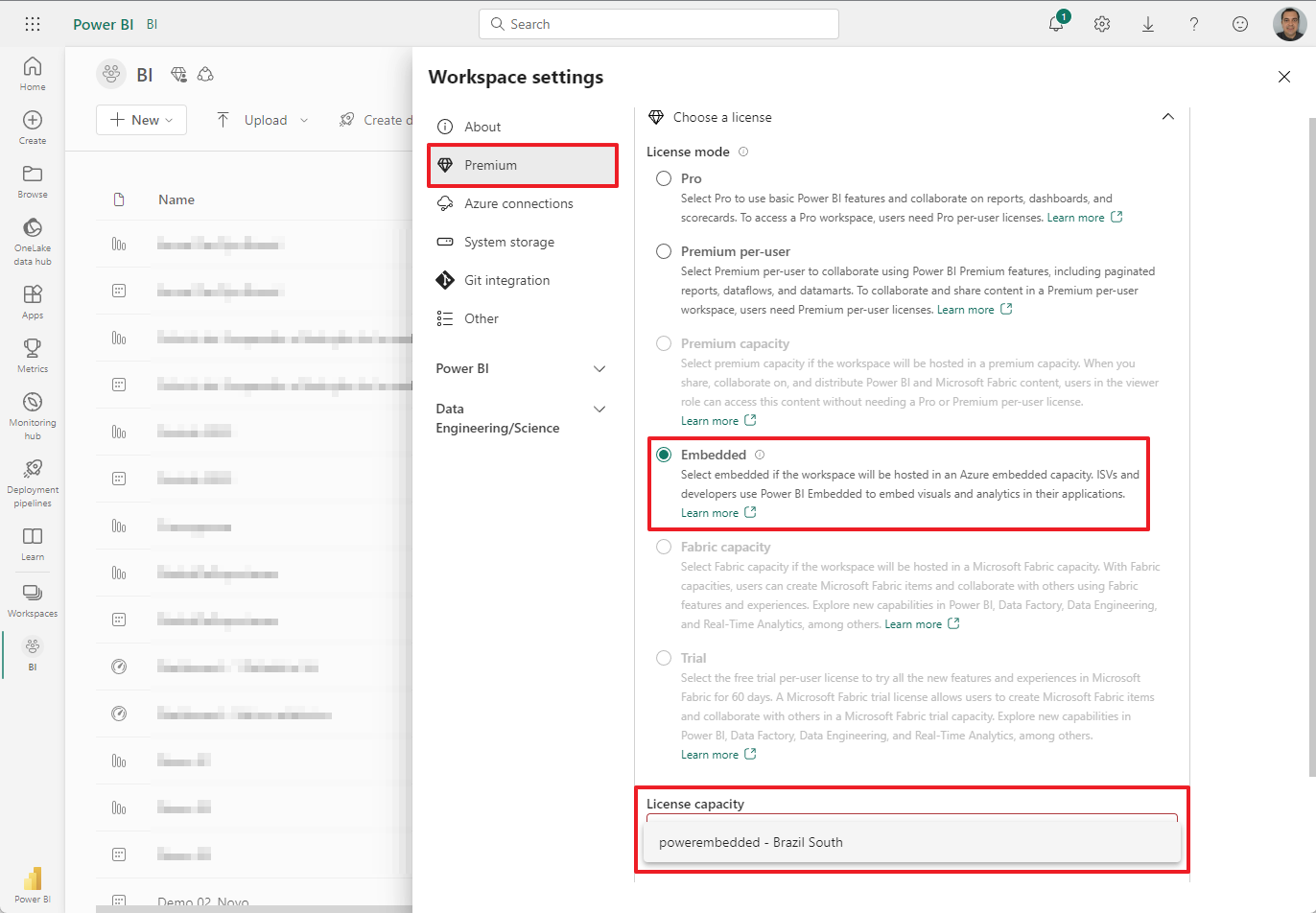
Na tela que foi aberta, clique no menu “Premium”, depois escolha a licença “Embedded” e no campo “License capacity”, selecione o recurso Embedded que você criou anteriormente na lista.
Clique no botão “Apply”, logo mais abaixo.
A partir desse momento, esse workspace agora está na capacidade Premium e associado ao recurso do Power BI Embedded. Caso você pause esse recurso, o Workspace ficará inacessível, mesmo utilizando uma conta Pro e acessando direto pelo portal.
O último passo agora é adicionar o usuário do Service Principal ao Workspace.
Para adicionar o Service Principal criado como administrador de um workspace, acesse o workspace, clique nos 3 pontinhos e selecione a opção “Manage access"
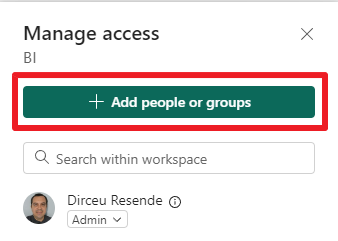
Clique no botão “+ Add people or groups”.
Pesquise pelo nome do grupo que foi criado anteriormente e lembre de alterar o nível de acesso para “Admin”. Após isso, clique no botão “Add”.
Pronto! Agora o Power Embedded já possui acesso nesse workspace. Repita isso para todos os Workspaces que você quer importar relatórios.
---
# Agent Instructions: Querying This Documentation
If you need additional information that is not directly available in this page, you can query the documentation dynamically by asking a question.
Perform an HTTP GET request on the current page URL with the `ask` query parameter:
```
GET https://docs.powerembedded.com/power-embedded-documentacao/documentacao-tecnica/instalacao/power-bi-embedded.md?ask=
```
The question should be specific, self-contained, and written in natural language.
The response will contain a direct answer to the question and relevant excerpts and sources from the documentation.
Use this mechanism when the answer is not explicitly present in the current page, you need clarification or additional context, or you want to retrieve related documentation sections.
 Se isso acontecer, você precisará autorizar a aplicação do Power Embedded (powerportal.cloud) em nome da organização, utilizando um usuário com permissões globais no Azure AD.
Para fazer isso, clique no link “[Enterprise Applications](https://portal.azure.com/#view/Microsoft_AAD_IAM/StartboardApplicationsMenuBlade/~/AppAppsPreview/menuId~/null)” do Azure AD (Entra ID)
[](https://powerembedded.com.br/wp-content/uploads/2023/10/Aplicativos-empresariais.png)
Localize e clique no aplicativo “powerportal.cloud”
[](https://powerembedded.com.br/wp-content/uploads/2023/10/Aplicativos-empresariais-powerportal.cloud_.png)
Clique no menu “Permissão” no painel da esquerda e depois clique no botão “Conceder consentimento do administador para …” e autorize a aplicação.
[](https://powerembedded.com.br/wp-content/uploads/2023/10/Aplicativos-empresariais-Permissoes-powerportal.cloud_.png)
Após confirmar as permissões, você será direcionado para o sistema e deverá criar a nova organização.
[](https://powerembedded.com.br/wp-content/uploads/2023/08/Manual-de-Instalacao-do-Power-Embedded-2.png)
Se isso acontecer, você precisará autorizar a aplicação do Power Embedded (powerportal.cloud) em nome da organização, utilizando um usuário com permissões globais no Azure AD.
Para fazer isso, clique no link “[Enterprise Applications](https://portal.azure.com/#view/Microsoft_AAD_IAM/StartboardApplicationsMenuBlade/~/AppAppsPreview/menuId~/null)” do Azure AD (Entra ID)
[](https://powerembedded.com.br/wp-content/uploads/2023/10/Aplicativos-empresariais.png)
Localize e clique no aplicativo “powerportal.cloud”
[](https://powerembedded.com.br/wp-content/uploads/2023/10/Aplicativos-empresariais-powerportal.cloud_.png)
Clique no menu “Permissão” no painel da esquerda e depois clique no botão “Conceder consentimento do administador para …” e autorize a aplicação.
[](https://powerembedded.com.br/wp-content/uploads/2023/10/Aplicativos-empresariais-Permissoes-powerportal.cloud_.png)
Após confirmar as permissões, você será direcionado para o sistema e deverá criar a nova organização.
[](https://powerembedded.com.br/wp-content/uploads/2023/08/Manual-de-Instalacao-do-Power-Embedded-2.png)